Le Kindle Paperwhite devient très simple dès qu’on sait où regarder, et c’est justement là que beaucoup de lecteurs perdent du temps au départ. Ce guide rassemble les gestes utiles, les réglages qui changent vraiment le confort de lecture et les bons réflexes pour éviter les erreurs les plus courantes. L’objectif est de transformer la notice en actions concrètes, sans jargon inutile.
Les points à garder en tête avant la première lecture
- La première étape consiste à choisir la langue, le Wi-Fi et le bon compte Amazon.
- La barre d’outils cachée en haut de l’écran donne accès aux réglages de lecture, à la recherche et aux notes.
- Le confort dépend surtout de la taille de police, de l’interligne, des marges et de la luminosité.
- Un appui long sur un mot affiche la définition et ouvre aussi d’autres options utiles.
- Les documents personnels passent mieux par l’envoi vers Kindle que par un simple câble USB si vous voulez les retrouver partout.
- Les blocages les plus fréquents se règlent avec un redémarrage, une synchronisation ou un retour aux paramètres de lecture.
Mettre en route le Kindle Paperwhite sans perdre de temps
Quand je configure un Paperwhite pour la première fois, je fais toujours la même chose dans le même ordre: langue, région, Wi-Fi, puis enregistrement du compte. Amazon recommande aussi de choisir soit une configuration directement sur la liseuse, soit une configuration avec le téléphone, ce qui évite de taper trop d’informations à l’écran si l’on débute. Sur un appareil d’occasion, je vérifie d’abord que le bon nom de compte apparaît sur l’écran d’accueil avant d’aller plus loin.
Lire aussi : Offrir un livre Kindle - Guide pour un cadeau réussi en France
Les étapes qui comptent vraiment
- Choisir la langue de l’appareil.
- Choisir l’emplacement ou le pays.
- Se connecter à un réseau Wi-Fi stable.
- Associer le Kindle au compte Amazon utilisé pour acheter ou recevoir les livres.
- Vérifier que l’écran d’accueil affiche la bonne bibliothèque et non un ancien profil.
Lire confortablement dès la première session
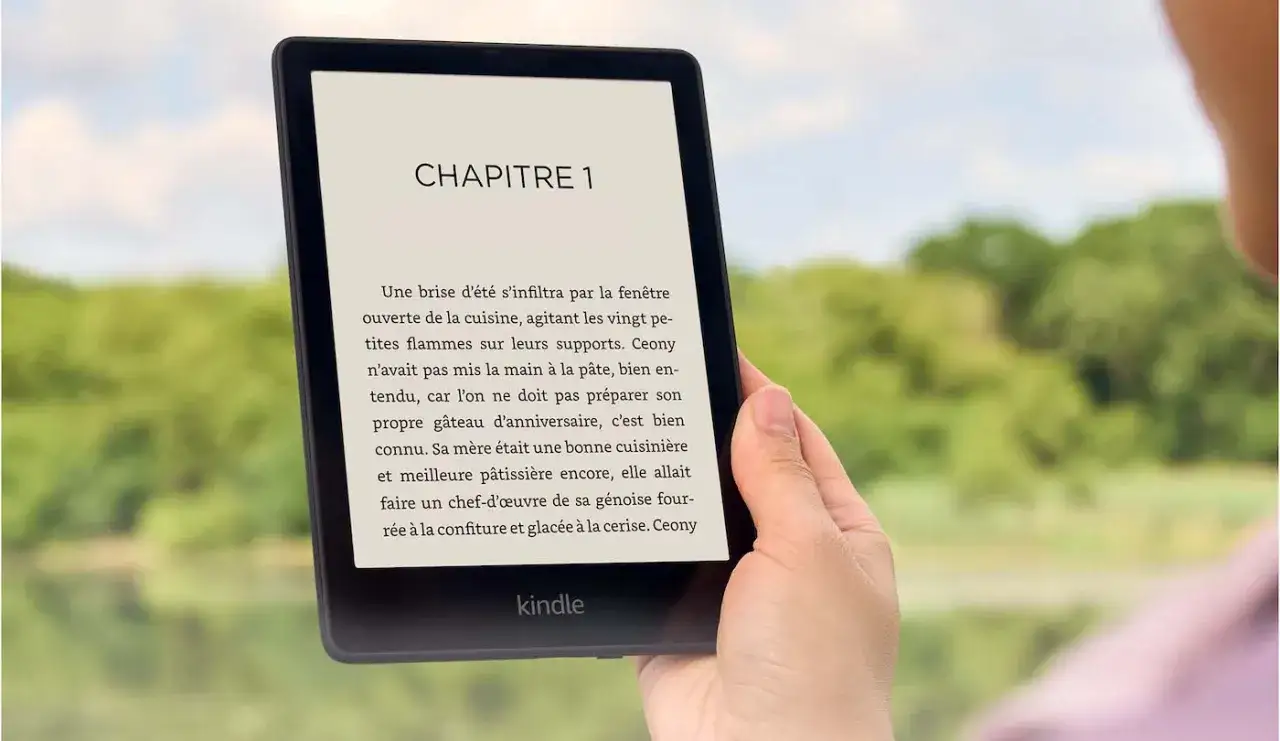
La bonne nouvelle, c’est qu’un Kindle Paperwhite ne demande pas une longue prise en main. Le réflexe le plus utile est simple: toucher le haut de l’écran pour faire apparaître la barre d’outils, puis revenir au geste de lecture normal dès que l’on a fini de régler quelque chose. Je trouve que c’est ce point qui change tout, parce qu’on cesse de chercher des boutons physiques inexistants et qu’on commence à utiliser l’interface comme une vraie liseuse tactile.| Action | Geste ou menu | Intérêt pratique |
|---|---|---|
| Ouvrir la barre d’outils | Toucher le haut de l’écran | Accéder aux réglages, à la recherche, aux notes et aux signets |
| Tourner la page | Toucher le bord de l’écran ou faire glisser le doigt | Lecture fluide sans interrompre le texte |
| Changer d’orientation | Menu puis mode portrait ou mode paysage | Mieux lire certains PDF, mangas ou livres avec police très grande |
| Revenir en arrière | Utiliser la commande de retour ou la navigation de lecture | Revenir à la dernière page ou au passage précédent |
| Régler l’éclairage | Icône de luminosité | Adapter l’écran à la pièce, au lit ou à la lecture en plein jour |
Le vrai confort vient ensuite de la régularité des gestes. Un appui court choisit, un appui long ouvre des options, et l’on finit très vite par lire sans y penser. Le détail qui surprend souvent les débutants, c’est que la liseuse n’a pas besoin d’être éteinte après chaque usage: le mode veille suffit dans la plupart des cas. Une fois cette logique comprise, le réglage fin de l’écran devient beaucoup plus simple à maîtriser.
Régler l’affichage pour éviter les mauvaises surprises
Le menu Texte, souvent indiqué par Aa, est le vrai centre de gravité du Paperwhite. C’est là que l’on ajuste la taille de police, le type de police, l’interligne et les marges. Mon conseil est de ne pas tout pousser au maximum d’un coup: je préfère faire deux ou trois petits ajustements et relire une page entière avant de trancher. On lit mieux quand les réglages restent sobres et cohérents avec son usage réel, pas avec une idée théorique du “texte parfait”.
- Taille de police si vous plissez les yeux, augmentez d’abord ce paramètre avant de toucher au reste.
- Type de police certaines polices sont plus nettes pour les romans, d’autres plus propres pour des essais ou des textes denses.
- Interligne un interligne un peu plus ouvert soulage la lecture prolongée, surtout le soir.
- Marges des marges plus compactes font tenir plus de texte par page, mais il ne faut pas sacrifier la respiration visuelle.
- Mode portrait ou paysage le portrait reste la base; le paysage aide surtout quand le texte est très grand ou qu’un document est large.
Je recommande aussi de faire attention à la luminosité. Trop forte, elle fatigue; trop faible, elle oblige à forcer la vue dans une pièce sombre. Le bon réglage est souvent plus bas qu’on ne l’imagine au début. Pour les livres en anglais, Word Wise peut aider à comprendre certains mots difficiles, mais il ne faut pas en attendre grand-chose pour une bibliothèque majoritairement française: Amazon le réserve surtout à de nombreux titres en anglais. Quand l’écran est bien réglé, les outils de lecture deviennent réellement utiles, et l’on peut passer aux notes et au dictionnaire sans perdre le fil.
Gérer dictionnaire, surlignages et notes comme un lecteur régulier
Sur Kindle, la lecture prend une autre dimension dès qu’on se sert du dictionnaire et des annotations. Amazon indique que les dictionnaires disponibles dépendent de la langue choisie, ce qui est logique mais facile à oublier si l’appareil a été configuré à la va-vite. Si votre lecteur est en français, je conseille de vérifier dès le départ que le dictionnaire par défaut correspond bien à ce que vous lisez le plus souvent.
- Appuyez longuement sur un mot pour afficher sa définition.
- Appuyez longuement sur une phrase ou plusieurs mots pour surligner le passage.
- Ouvrez Plus pour ajouter une note, traduire, chercher sur Wikipédia ou signaler une erreur de contenu.
- Retrouvez vos annotations dans l’onglet Notes ou via Aller à.
- Utilisez le numéro en exposant dans le texte pour revenir à une note précise.
Je trouve que c’est ici que beaucoup de lecteurs sous-exploitent leur Paperwhite. Les surlignages ne servent pas seulement à “marquer un passage joli”; ils aident aussi à reconstruire un livre d’idées, un essai ou un manuel sans devoir feuilleter tout le volume. Les fonctions comme la traduction ou Wikipédia sont pratiques, mais elles restent secondaires si vous lisez surtout en français. Ce qui compte vraiment, c’est d’avoir des notes propres, un dictionnaire bien réglé et une méthode simple pour retrouver ce que vous avez retenu. Une fois ce système en place, la question suivante devient naturelle: comment faire entrer ses propres fichiers dans la liseuse sans tout désorganiser.
Envoyer des fichiers et garder sa bibliothèque synchronisée
Pour les livres achetés sur Amazon, la bibliothèque se synchronise généralement toute seule dès que la connexion est bonne. Pour les PDF, documents de travail ou fichiers personnels, le service d’envoi vers Kindle reste la solution la plus propre. On peut passer par le Web, par une adresse e-mail autorisée, par l’application Kindle sur iPhone ou Android, ou par une solution d’envoi dédiée si elle est disponible sur votre appareil.
| Méthode | Idéale pour | Point de vigilance |
|---|---|---|
| Bibliothèque Amazon | Livres achetés sur la boutique | Il faut être connecté au bon compte et synchroniser si besoin |
| Envoi vers Kindle | PDF, DOC, documents personnels, articles | Le rendu dépend du format d’origine |
| Câble USB | Transfert ponctuel depuis un ordinateur | Les fichiers copiés ainsi ne bénéficient pas de la même sauvegarde Cloud |
Le point à retenir est simple: si vous voulez retrouver un document sur plusieurs appareils, l’envoi vers Kindle est préférable au simple glisser-déposer par USB. Les fichiers transférés par câble ne se comportent pas comme des livres synchronisés, et c’est souvent là que naît la frustration. Pour ma part, je réserve l’USB au dépannage ou au transfert ponctuel, pas à la gestion normale d’une bibliothèque. Ce choix évite beaucoup de petits désagréments, mais quelques blocages reviennent quand même de temps en temps, et ils se règlent plus vite qu’on ne le croit.
Dépanner les blocages courants sans perdre la main
La plupart des soucis d’un Paperwhite sont bénins: une liseuse qui ne répond plus, un téléchargement qui traîne, un mot absent du bon dictionnaire ou une batterie qui semble se vider plus vite que prévu. Amazon rappelle aussi qu’une connexion sans fil faible peut augmenter la consommation d’énergie, ce qui explique parfois des écarts d’autonomie sans qu’il y ait de vrai défaut matériel.- Écran figé maintenez le bouton marche/arrêt pendant 7 secondes; si rien ne s’affiche, essayez 20 secondes.
- Livre absent ou mal synchronisé vérifiez le Wi-Fi puis lancez une synchronisation manuelle.
- Batterie trop sollicitée réduisez la luminosité et coupez le sans-fil quand vous lisez hors ligne.
- Dictionnaire incorrect revenez dans les paramètres de langue et de dictionnaires.
- Appareil mouillé coupez la connexion sans fil, laissez sécher complètement et évitez toute source de chaleur externe.
- Comportement étrange après une mise à jour cherchez une mise à jour logicielle disponible dans les paramètres avant de conclure à une panne.
Je préfère toujours commencer par les solutions simples avant d’imaginer un problème matériel. Un redémarrage propre, une synchronisation, un retour au bon dictionnaire ou un petit ajustement de luminosité résolvent une grande partie des cas. Le Paperwhite n’est pas capricieux; il réagit surtout très littéralement à ses réglages. Quand on accepte cette logique, on évite de lui demander ce qu’il n’a pas été conçu pour faire, et on gagne beaucoup de temps.
Les réglages que je garde actifs au quotidien
Avec un Paperwhite, je vise la sobriété. Je laisse le dictionnaire principal sur le français, je garde une luminosité modérée, et je préfère un interligne légèrement ouvert plutôt qu’un texte serré qui fatigue au bout de trente minutes. Quand je sais que je vais lire longtemps sans réseau, j’active le mode avion pour économiser la batterie; quand je termine un livre ou que j’ajoute un document, je relance la synchronisation pour retrouver l’état de lecture ailleurs si besoin.
- Dictionnaire français par défaut.
- Luminosité adaptée à la pièce, pas réglée trop haut “par sécurité”.
- Police lisible, sans chercher un effet de style.
- Interligne et marges équilibrés pour limiter la fatigue visuelle.
- Envoi vers Kindle pour les fichiers que je veux conserver proprement.
Avec ces quelques habitudes, la liseuse cesse d’être un objet technique et redevient ce qu’elle doit être: un support de lecture discret, rapide et facile à oublier. Si je ne devais retenir qu’une seule règle, ce serait celle-ci: commencez par les réglages, pas par la liste des fonctions, et le reste du mode d’emploi devient presque évident.