Lire des livres Kindle sous Linux n’a rien d’exceptionnel, mais il faut choisir la bonne porte d’entrée. Dans la pratique, je vois trois usages très différents: consulter ses achats dans le navigateur, organiser une bibliothèque locale avec un logiciel dédié, et envoyer des documents personnels vers son compte Kindle. Cet article fait le tri entre ce qui marche vraiment, ce qui reste limité et la combinaison la plus fiable pour un usage quotidien.
Les points à retenir avant de choisir votre méthode
- Linux n’a pas d’application Kindle native officielle, donc le navigateur et les outils tiers prennent le relais.
- Kindle pour navigateur est la solution la plus simple pour lire les livres déjà liés à votre compte.
- Calibre reste l’outil le plus utile pour classer, convertir et préparer des ebooks sur Linux.
- Send to Kindle permet d’envoyer des documents personnels depuis un navigateur, avec des formats comme EPUB, PDF ou DOCX.
- Les contenus protégés par DRM demandent d’accepter des limites: on ne les traite pas comme de simples fichiers ouverts.
Ce qui fonctionne vraiment sur Linux aujourd’hui
Quand on parle de Kindle sur Linux, il faut oublier l’idée d’une solution unique qui ferait tout. Le plus réaliste est de combiner un lecteur web pour la consultation, un gestionnaire de bibliothèque pour l’organisation et un service d’envoi pour les fichiers personnels. C’est moins glamour qu’une application “magique”, mais bien plus robuste dans la durée.| Solution | À quoi elle sert | Ce que j’apprécie | Ce qu’il faut accepter |
|---|---|---|---|
| Kindle pour navigateur | Lire les livres déjà associés à votre compte | Pas d’installation, accès rapide, notes et surlignements synchronisables | Dépend du navigateur et d’une connexion, interface plus sobre qu’une appli native |
| Calibre | Gérer, convertir et ranger une bibliothèque locale | Tourne sur Linux, prend en charge de nombreux formats, très bon pour les métadonnées | Ne règle pas le verrouillage DRM des achats protégés |
| Send to Kindle | Envoyer des documents personnels vers votre bibliothèque Kindle | Très pratique depuis Linux, accepte EPUB, PDF, DOCX et d’autres formats courants | Ce n’est pas un contournement des protections d’achat |
| Wine ou émulation Android | Cas particuliers ou logiciels précis | Peut dépanner si vous tenez à un flux très spécifique | Compatibilité variable, maintenance plus lourde, pas idéal au quotidien |
Je vois souvent des utilisateurs perdre du temps à chercher une imitation parfaite de l’application Windows, alors qu’en réalité la bonne réponse est plus simple: navigateur pour lire, Calibre pour gérer, Send to Kindle pour envoyer. C’est ce trio qui couvre l’essentiel sans transformer votre poste Linux en terrain d’essai permanent.
Et c’est précisément cette logique qui rend la lecture quotidienne confortable, sans vous enfermer dans un seul logiciel.
Lire vos achats dans le navigateur sans installer de logiciel
Pour la lecture pure, Kindle pour navigateur est la voie la plus directe. Le service fonctionne dans un navigateur de bureau et permet de retrouver ses livres sur plusieurs appareils, ce qui est très pratique si vous passez d’un ordinateur Linux à une tablette ou à un smartphone. J’aime surtout le fait qu’il évite la couche de complexité inutile: pas d’installation, pas de dépendance à un paquet tiers, pas de friction au moment de reprendre sa lecture.
Le plus intéressant, ce n’est pas seulement l’affichage du livre. Les notes, surlignements et signets peuvent être gérés dans une vue dédiée, ce qui donne une expérience cohérente pour les lecteurs qui annotent beaucoup. Sur un poste Linux, c’est souvent suffisant pour lire le soir, reprendre un roman au même chapitre et garder ses repères sans bricolage.
- Je m’en sers quand je veux accéder vite à une lecture déjà achetée.
- Je vérifie simplement que le navigateur est à jour et que la session Amazon est bien ouverte.
- Je le choisis quand je veux une solution stable, pas une pile logicielle supplémentaire à maintenir.
- Je n’en attends pas la richesse d’une application de bureau complète.
La limite est claire: on reste dans un environnement web, donc l’expérience dépend davantage du navigateur, des extensions installées et de la qualité de la connexion. Pour un usage centré sur la lecture, cela reste pourtant la meilleure base de départ, et la bibliothèque grossit vite au point où un vrai gestionnaire local devient utile.
Organiser et convertir sa bibliothèque avec Calibre
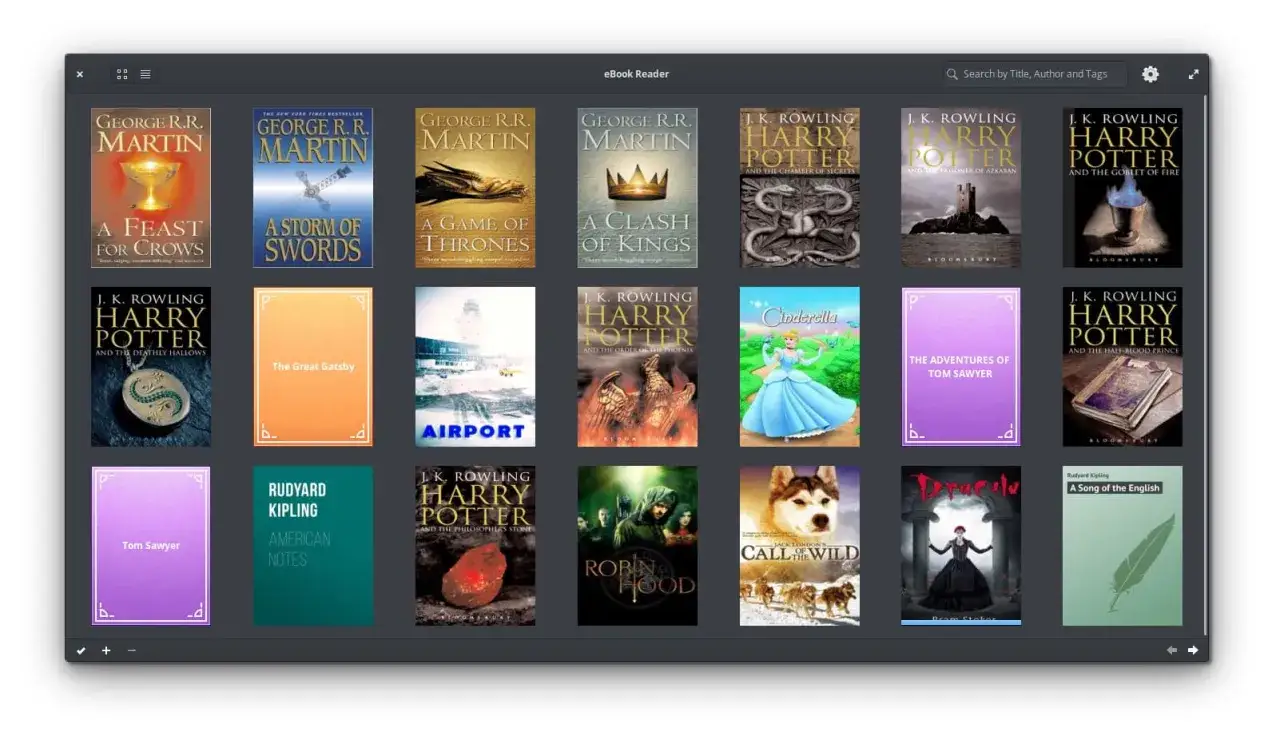
Quand la collection s’épaissit, je passe presque toujours à Calibre. L’outil tourne sur Linux, sait afficher, convertir et cataloguer les ebooks, et il parle très bien à de nombreux lecteurs. En clair, ce n’est pas une “appli Kindle” au sens strict; c’est le centre de gravité de votre bibliothèque numérique.
Le vrai avantage de Calibre, c’est la discipline qu’il impose sans être pénible. J’importe les fichiers que je possède déjà, je corrige les métadonnées, je vérifie les couvertures, puis je choisis le format de sortie qui donnera le meilleur résultat sur la liseuse ou dans mon flux de lecture. Pour un livre destiné à un appareil Kindle, je vise en général EPUB ou AZW3, parce que ce sont les formats qui me donnent le moins de surprises.
- Classer les livres par auteur, série, langue ou tag.
- Nettoyer les métadonnées pour éviter les doublons et les titres mal nommés.
- Convertir un ebook vers un format plus adapté à la lecture sur Kindle.
- Envoyer un livre vers une liseuse branchée en USB quand c’est nécessaire.
- Exposer sa bibliothèque sur le réseau local avec le serveur de contenu de Calibre si l’on veut lire depuis d’autres appareils du foyer.
Sur le plan pratique, Calibre reconnaît aussi les liseuses rapidement lorsqu’elles sont connectées en USB, généralement en quelques secondes. Ce détail compte plus qu’il n’y paraît, parce qu’il évite la sensation de “système capricieux” qu’on associe souvent aux flux de lecture bricolés.
Je garde cependant une règle simple en tête: dès qu’un livre est verrouillé par un DRM, je ne fais pas semblant que tout est interchangeable. C’est là que les attentes doivent rester réalistes, et c’est aussi la raison pour laquelle l’envoi de documents personnels mérite une section à part.
Envoyer des documents vers Kindle depuis Linux
Pour les fichiers personnels, Send to Kindle est la solution la plus propre. Depuis Linux, le plus simple est de passer par le web: on charge le document, il rejoint la bibliothèque Kindle du compte, puis il se synchronise ensuite sur les appareils liés. Les formats pris en charge couvrent largement les besoins du quotidien: EPUB, PDF, DOC, DOCX, TXT, RTF, HTML, HTM et plusieurs formats image comme JPG, PNG, GIF ou BMP.
Je trouve cette approche particulièrement utile pour trois cas: un livre personnel exporté depuis un traitement de texte, un rapport en PDF que je veux annoter, ou un EPUB maison que je souhaite relire sur une liseuse. L’intérêt n’est pas seulement l’envoi; c’est aussi le fait de faire entrer le document dans le même écosystème que vos autres lectures, avec la même synchronisation et la même continuité de lecture.
- EPUB pour un livre personnel ou un texte reformaté proprement.
- PDF pour un rapport, une fiche technique ou un document fixe.
- DOCX pour un fichier bureautique récent, souvent bien converti.
- HTML/HTM ou TXT pour des contenus simples et légers.
En revanche, je ne mélange pas ce flux avec les achats protégés. Un document personnel et un ebook acheté ne se gèrent pas de la même manière, et c’est précisément cette distinction qui évite les déceptions. Si votre objectif est d’envoyer vos propres contenus depuis Linux, Send to Kindle est plus fiable qu’une chaîne de conversion improvisée.
Une fois ce point clarifié, il reste à choisir la configuration la plus efficace selon votre profil de lecteur, sans suréquiper votre machine.
Le montage le plus fiable selon votre usage quotidien
Ma recommandation est simple: pour lire des achats, j’utilise le navigateur; pour préparer et ranger mes fichiers, je passe par Calibre; pour envoyer des documents personnels, j’emploie Send to Kindle. Cette combinaison couvre l’immense majorité des besoins sans vous obliger à dépendre d’un logiciel Windows ou d’un contournement instable.
- Si vous lisez surtout des ebooks achetés, restez sur Kindle pour navigateur.
- Si votre bibliothèque locale devient sérieuse, ajoutez Calibre comme base de travail.
- Si vous devez pousser des notes, cours ou PDF vers votre compte, utilisez Send to Kindle.
- Si vous tenez absolument à une application de bureau Amazon, gardez en tête que Linux n’est pas la cible native du service.
Le meilleur résultat, à mes yeux, n’est pas de faire entrer de force tout l’écosystème Kindle dans Linux, mais d’assembler les bons outils au bon endroit. C’est plus stable, plus lisible et beaucoup plus agréable à maintenir sur la durée.