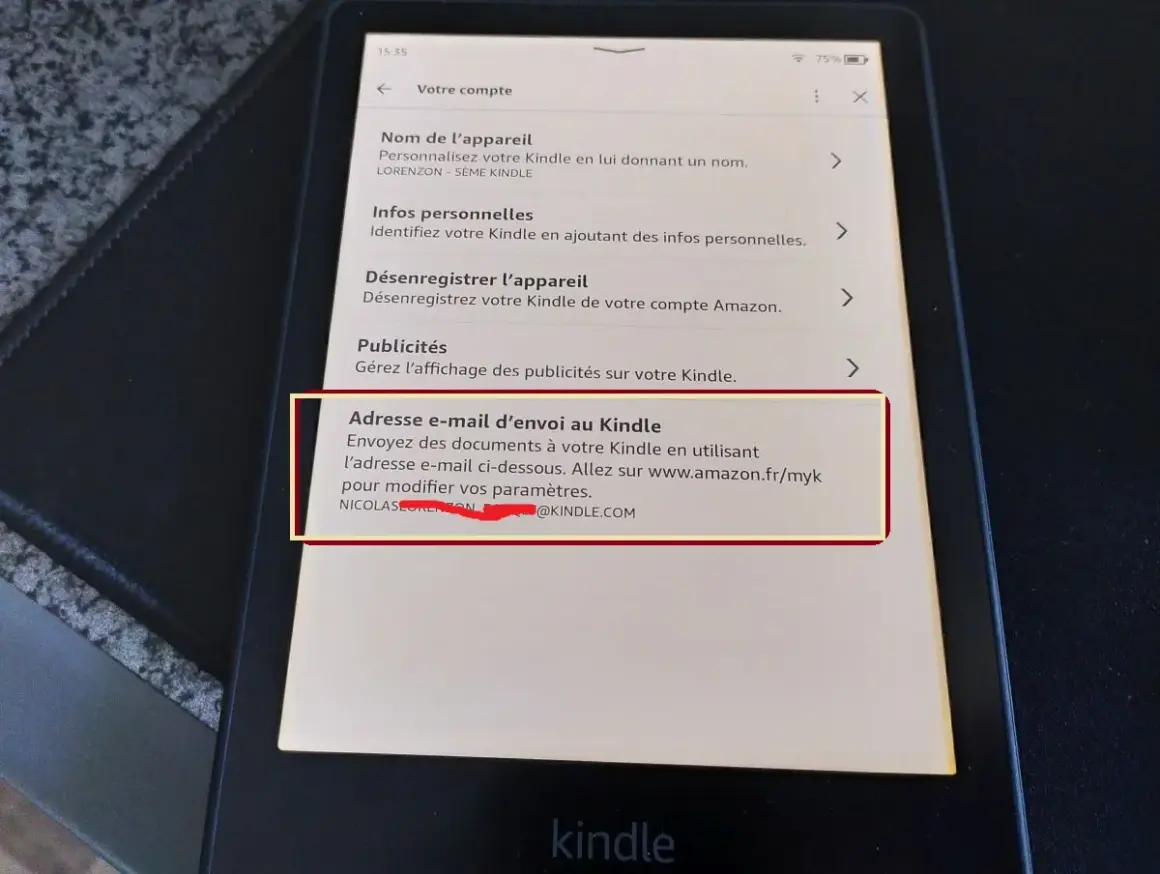
Ajouter un livre sur Kindle n’est pas compliqué, mais la bonne méthode change selon l’origine du fichier. Un achat sur Amazon.fr, un EPUB personnel, un PDF scanné ou un document de travail ne se traitent pas exactement de la même façon, et c’est souvent là que les choses se mélangent. Je vais donc aller droit au but: quelles options utiliser, comment faire apparaître le livre dans la bibliothèque Kindle, et quoi vérifier quand la synchronisation bloque.
Les points à connaître avant d’envoyer un livre sur Kindle
- Un livre acheté passe par la boutique Kindle et se synchronise avec le même compte Amazon.
- Un fichier personnel se transfère le plus proprement via Send to Kindle, par le Web, l’e-mail ou l’application.
- EPUB est généralement le format le plus confortable pour la lecture courante.
- PDF garde mieux la mise en page, mais il est souvent moins agréable sur un petit écran.
- La synchronisation et le bon compte Amazon résolvent la majorité des problèmes.
- Pour l’envoi via le Web, la limite de taille par document est de 200 Mo.
La méthode à choisir selon l’origine du livre
Je distingue toujours deux cas. Soit le livre vient de la boutique Kindle, soit c’est un fichier que vous possédez déjà. Dans le premier cas, la livraison est pensée pour être quasi automatique. Dans le second, il faut passer par un service d’envoi ou un transfert manuel.
| Situation | Méthode recommandée | Ce que ça apporte | Limite principale |
|---|---|---|---|
| Livre acheté sur Amazon | Boutique Kindle | Ajout immédiat à la bibliothèque du compte | Il faut être connecté au bon compte |
| Ebook personnel en EPUB ou PDF | Send to Kindle | Envoi vers la bibliothèque Kindle et synchronisation | Formats et taille du fichier à respecter |
| Document sur ordinateur | Application Send to Kindle ou e-mail Kindle | Très pratique depuis un PC ou un Mac | Nécessite une configuration minimale du compte |
| Besoin hors ligne ou dépannage | Transfert USB | Solution fiable quand le réseau manque | Moins fluide et moins liée au cloud |
En pratique, je conseille de viser la bibliothèque cloud dès que possible. C’est elle qui permet de retrouver le même livre sur la liseuse, l’application mobile et parfois l’ordinateur, sans refaire l’opération à chaque appareil. Une fois ce choix clair, la question devient beaucoup plus simple.
Acheter un livre Kindle sur Amazon.fr et le faire apparaître sur vos appareils
Si le livre est vendu dans la boutique Kindle, l’ajout est le plus direct. Vous achetez l’édition Kindle avec le compte Amazon associé à votre liseuse, puis vous laissez la synchronisation faire le reste. C’est la voie la plus propre pour un roman, un essai ou un livre récent que vous voulez simplement lire.
- Ouvrez la boutique Kindle avec le compte Amazon utilisé sur votre liseuse.
- Vérifiez que vous sélectionnez bien la version Kindle, et non une édition papier ou audio.
- Validez l’achat.
- Sur la liseuse ou l’application Kindle, lancez une synchronisation si le livre n’apparaît pas tout de suite.
Le point de vigilance, ici, c’est le compte Amazon. Si la liseuse est liée à un autre compte, le livre n’apparaîtra pas automatiquement. C’est un détail banal, mais c’est aussi la première cause d’erreur que je croise le plus souvent. Quand l’achat est fait sur le bon compte, la suite est généralement une simple affaire de synchronisation.
Envoyer un fichier personnel avec Send to Kindle
Quand le livre ne vient pas de la boutique, Send to Kindle est la solution la plus utile. Elle sert à envoyer un EPUB, un PDF ou d’autres documents vers votre bibliothèque Kindle, puis à les retrouver sur vos appareils connectés au même compte. C’est la méthode que je préfère pour les ebooks personnels, les textes de travail et les documents que l’on veut garder partout.Le chemin le plus simple dépend surtout de votre appareil, mais la logique reste la même: vous préparez le fichier, vous l’envoyez, puis vous synchronisez la bibliothèque.
- Depuis le Web si vous voulez aller vite depuis n’importe quel navigateur.
- Depuis l’application Send to Kindle sur ordinateur si vous traitez souvent des fichiers locaux.
- Par e-mail Kindle si votre flux de travail passe déjà par la messagerie.
- Par transfert USB si vous avez besoin d’une solution de secours sans réseau.
Pour l’envoi via le Web, gardez en tête une limite simple: un document peut aller jusqu’à 200 Mo. Au-delà, il vaut mieux alléger le fichier ou passer par un autre mode d’import. Et si vous envoyez plusieurs livres d’un coup, je vous recommande de vérifier le titre après réception, car un fichier mal nommé reste souvent mal rangé dans la bibliothèque.
Le vrai avantage de cette méthode, c’est qu’elle ne se contente pas de déposer un fichier sur un appareil isolé. Elle alimente la bibliothèque Kindle elle-même, ce qui facilite ensuite la lecture sur plusieurs supports. C’est là qu’on gagne du temps sur la durée.
Choisir le bon format pour une lecture confortable
Le format change beaucoup l’expérience de lecture. Sur Kindle, tous les fichiers ne se valent pas, et je préfère le dire franchement: un bon format vaut souvent plus qu’une longue manipulation de transfert. Si vous avez le choix, partez du besoin réel du livre avant de choisir l’extension du fichier.
| Format | Idéal pour | Avantage principal | Limite à connaître |
|---|---|---|---|
| EPUB | Romans, essais, lecture courante | Texte fluide, très confortable sur liseuse | Mise en page moins fidèle qu’un PDF pour les documents complexes |
| Manuels, dossiers, documents très visuels | Conserve la mise en page d’origine | Zoom et défilement parfois pénibles sur petit écran | |
| DOCX ou RTF | Brouillons, notes, contenus de travail | Import simple depuis un ordinateur | La mise en forme peut bouger à la conversion |
| TXT ou HTML | Texte brut, exports rapides, notes longues | Léger et facile à envoyer | Peu adapté aux livres structurés ou illustrés |
Mon avis est simple: EPUB pour lire, PDF pour conserver la mise en page. Si vous hésitez, ce critère suffit souvent à trancher. Et si votre fichier est très illustré ou très technique, mieux vaut accepter un PDF un peu moins souple plutôt que forcer une conversion qui dégrade tout. Une fois le bon format choisi, il reste à régler les cas où le livre ne s’affiche pas comme prévu.
Quand le livre n’apparaît pas dans la bibliothèque
Le problème n’est presque jamais mystérieux. Dans la majorité des cas, il s’agit d’un compte mal aligné, d’une synchronisation incomplète, d’un fichier trop lourd ou d’un format mal accepté. Je procède toujours dans le même ordre, parce que c’est ce qui fait gagner du temps.
- Vérifiez que la liseuse ou l’application est connectée au même compte Amazon que celui utilisé pour l’achat ou l’envoi.
- Lancez une synchronisation manuelle sur l’appareil.
- Contrôlez la connexion Wi-Fi ou l’état réseau de l’application.
- Regardez si le fichier a bien été accepté au moment de l’envoi.
- Ouvrez la bibliothèque sans filtre trop restrictif, car certains affichages masquent les contenus non téléchargés.
- Redémarrez la liseuse ou l’application si rien ne bouge.
Je surveille aussi un détail souvent oublié: un fichier peut être présent dans la bibliothèque cloud mais pas encore téléchargé localement sur la liseuse. Dans ce cas, il faut simplement lancer le téléchargement depuis la couverture du livre. Si vous avez envoyé un EPUB ou un PDF et que le livre n’arrive toujours pas, c’est généralement le bon endroit où chercher le blocage.
La routine la plus fiable pour garder une bibliothèque propre
La meilleure façon d’éviter les frictions, c’est d’avoir une routine stable. Pour ma part, je fais simple: j’achète les livres commerciaux directement dans la boutique Kindle, j’envoie mes fichiers personnels en EPUB quand c’est possible, et je garde le PDF pour les documents où la mise en page compte vraiment. Ce trio couvre presque tous les usages sans bricolage inutile.
- Je garde un dossier propre pour mes ebooks personnels, avec des noms de fichiers clairs.
- Je privilégie l’envoi vers la bibliothèque Kindle plutôt que le simple stockage local.
- Je vérifie le compte Amazon avant chaque achat ou transfert important.
- Je synchronise l’appareil après un envoi, même si le livre semble déjà arriver.
- Je réserve le transfert USB aux cas où le réseau ou le cloud ne sont pas pratiques.
Si vous retenez une seule chose, retenez celle-ci: le bon résultat ne dépend pas d’une manipulation compliquée, mais du bon chemin de transfert dès le départ. Quand le format, le compte et la synchronisation sont cohérents, ajouter un livre à Kindle devient une opération rapide, presque banale, et c’est exactement ce qu’on attend d’une liseuse bien utilisée.