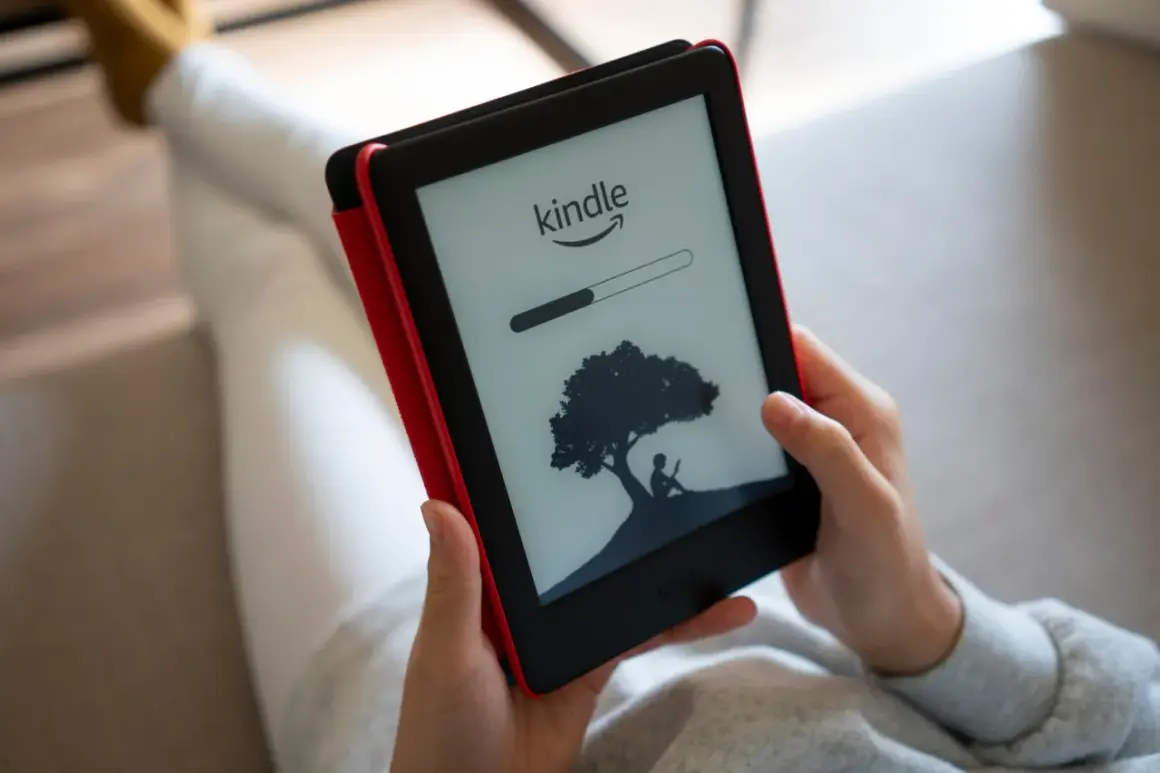
Un Kindle se prend en main vite, mais les bons réflexes ne sont pas toujours évidents au premier démarrage: enregistrer l’appareil, récupérer ses livres, régler l’écran et garder sa lecture synchronisée. Dans ce mode d’emploi du Kindle, je vais aller droit au but avec les gestes utiles, les réglages qui changent vraiment le confort et les solutions quand la liseuse bloque. L’idée est simple: lire plus, bricoler moins.
L’essentiel pour utiliser un Kindle sans tâtonner
- Commencez par l’association au compte Amazon et au Wi-Fi, sinon la bibliothèque restera incomplète.
- Apprenez trois gestes: tourner la page, ouvrir les outils en haut de l’écran, et revenir à un chapitre via la progression.
- Réglez tout de suite l’affichage: taille de police, interligne, marges, luminosité et, selon le modèle, mode sombre ou lumière chaude.
- Ajoutez les livres au bon endroit: Boutique Kindle, Send to Kindle ou transfert USB selon le type de fichier.
- Gardez la synchronisation active pour reprendre votre lecture là où vous l’avez laissée sur téléphone, tablette ou liseuse.
- Avant de réinitialiser, essayez d’abord un redémarrage, une vérification Wi-Fi et une mise à jour.
Mettre en route son Kindle proprement
Quand je prends un Kindle en main pour la première fois, je vérifie toujours les mêmes bases: charge, langue, Wi-Fi et compte Amazon. Sur les modèles récents, la configuration se fait soit directement sur la liseuse, soit via le téléphone, ce qui est pratique si vous avez déjà votre mot de passe et vos accès à portée de main.
Le bon ordre est assez simple:
- Chargez la liseuse avant de commencer, surtout si elle sort de la boîte ou si elle n’a pas servi depuis longtemps.
- Choisissez la langue de l’interface.
- Connectez-vous au Wi-Fi.
- Enregistrez l’appareil sur votre compte Amazon.
- Laissez la synchronisation récupérer la bibliothèque et les réglages de base.
Sur les Kindle récents, le câble USB-C est la règle, et la charge complète prend en général moins de 2 heures avec l’adaptateur Amazon 5 W, ou moins de 3 heures via un ordinateur ou un adaptateur tiers, parfois un peu plus selon le matériel. Je conseille de ne pas brancher la liseuse sur un port USB trop faible, par exemple sur certains claviers ou vieux ordinateurs, parce que la charge peut être trop lente ou incomplète.
Si vous utilisez la configuration par téléphone, gardez en tête le trio utile: application Kindle, Bluetooth activé, et services de localisation activés sur Android. Une fois l’appareil lié à votre compte, vous n’avez plus à refaire ce travail à chaque utilisation. Une fois ce socle en place, la vraie différence se joue dans la lecture elle-même.
Lire, tourner les pages et retrouver ses repères
Le geste de base sur Kindle est volontairement sobre. Sur la plupart des modèles tactiles, on tourne les pages en touchant presque n’importe où sur la zone de lecture ou en balayant l’écran, et on revient en arrière avec un toucher sur la partie gauche ou un balayage inverse. C’est exactement ce qui rend la liseuse agréable: on ne passe pas son temps dans les menus.
Je vous conseille d’apprendre ces repères dès le premier jour, parce qu’ils font gagner du temps à chaque session:
- Toucher le haut de l’écran affiche les barres d’outils de lecture.
- Balayer depuis le bas vers le haut ouvre les options de navigation rapide sur beaucoup de modèles.
- La barre de progression permet de sauter vers un autre passage sans perdre votre emplacement.
- Le sommaire et l’option Aller à servent à revenir à un chapitre, à une page précise ou au début du livre.
Pour lire plus activement, laissez aussi le dictionnaire travailler pour vous: un appui long sur un mot affiche généralement sa définition, avec parfois des options de traduction, de Wikipédia ou d’annotation. X-Ray peut aller plus loin sur certains livres et dans certains pays, mais ce n’est pas universel, donc je le considère comme un bonus, pas comme une garantie. Quand on maîtrise ces gestes, le confort dépend surtout de l’affichage.
Régler l’affichage pour un confort durable
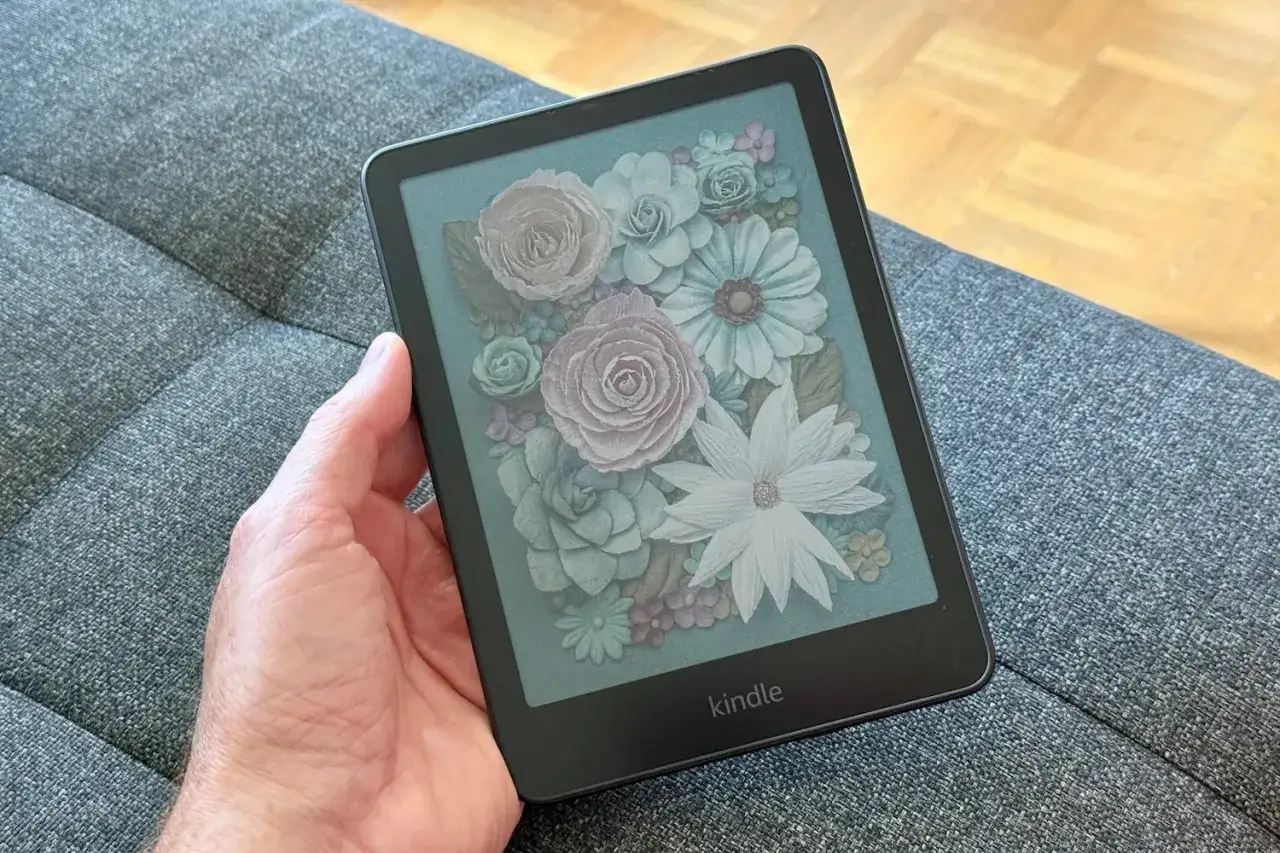
Si le Kindle a autant de fidèles, ce n’est pas seulement pour sa batterie: c’est surtout parce qu’on peut adapter l’écran à sa façon de lire. Je préfère toujours régler l’affichage dès le départ, car une police trop petite ou un interligne trop serré donne vite l’impression que la lecture “résiste”.
Les réglages qui changent vraiment la sensation de lecture sont les suivants:
- La taille de police, pour éviter de forcer sur les yeux.
- Le gras et l’interligne, utiles pour rendre la page plus respirable.
- Les marges, surtout si vous aimez une page plus aérée.
- La luminosité, à ajuster selon la pièce, le train ou la lecture du soir.
- Le mode sombre et, selon le modèle, l’éclairage chaud, très utiles dans une chambre sombre.
Sur certains modèles, vous pouvez aussi installer vos propres polices ou activer une actualisation de page plus fréquente si vous lisez des contenus où l’affichage peut laisser des traces visuelles, par exemple certains PDF, mangas ou bandes dessinées. C’est un détail que beaucoup de débutants négligent, alors qu’il change le confort sur la durée. Si le document est un PDF très mis en page, le zoom par pincement reste utile, mais il faut accepter qu’une liseuse six pouces reste moins souple qu’une tablette sur ce type de contenu. Une fois l’écran bien réglé, il reste à savoir comment remplir la bibliothèque sans se compliquer la vie.
Ajouter des livres et des documents de la bonne manière
Le point le plus sous-estimé du Kindle, c’est l’arrivée des contenus. Dans la pratique, j’utilise trois voies, et chacune a son intérêt. La Boutique Kindle est parfaite pour les achats directs, Send to Kindle est idéale pour les documents personnels, et le transfert USB reste utile pour les cas plus techniques ou les fichiers que vous voulez garder sous contrôle.
| Méthode | Quand l’utiliser | Ce qu’elle apporte | Sa limite |
|---|---|---|---|
| Boutique Kindle sur la liseuse | Pour acheter un ebook directement depuis l’appareil | Très simple, synchronisé automatiquement avec votre compte | Il faut le Wi-Fi et une navigation confortable dans la boutique |
| Send to Kindle | Pour envoyer des PDF, EPUB et documents personnels | Pratique depuis le Web, l’e-mail ou l’application, avec plusieurs formats pris en charge | La conversion peut légèrement modifier la mise en page selon le fichier |
| USB | Pour des transferts manuels ou des dossiers très précis | Contrôle total et fonctionnement hors ligne | Moins fluide, et la liseuse n’est pas faite pour rester dans ce mode pendant la lecture |
Sur Amazon France, la Boutique Kindle est accessible depuis l’icône Boutique sur l’écran d’accueil de la liseuse. Pour les documents, Send to Kindle accepte notamment les formats PDF, DOC, DOCX, TXT, RTF, HTML et EPUB, ce qui couvre la majorité des usages courants. Si vous travaillez encore avec l’ancienne application Kindle pour PC, sachez qu’elle n’est plus prise en charge depuis le 30 juin 2026; je préfère donc aujourd’hui passer par Send to Kindle ou par le navigateur quand je dois envoyer un fichier rapidement.
Pour les fichiers personnels, mon conseil est simple: n’essayez pas d’imiter un ordinateur. Préparez le document avant l’envoi, vérifiez sa mise en page, puis laissez la liseuse faire ce qu’elle fait le mieux: afficher du texte proprement. Une fois les contenus bien ajoutés, il faut les organiser pour ne pas transformer la bibliothèque en tiroir fourre-tout.
Organiser sa bibliothèque et garder sa lecture synchronisée
Le Kindle devient vraiment agréable quand on arrête de penser en termes de “fichiers” et qu’on pense en termes de bibliothèque. Le contenu acheté est conservé dans le cloud Amazon, ce qui permet de le télécharger à nouveau sur la liseuse si besoin, et la synchronisation aide à reprendre la lecture là où vous l’avez laissée sur un autre appareil.Dans la bibliothèque, je recommande de distinguer trois usages:
- Téléchargé pour ce qui est stocké localement sur la liseuse.
- Cloud pour tout le contenu disponible mais pas encore chargé sur l’appareil.
- Collections pour classer vos livres par thème, auteur, projet ou période de lecture.
Ce système paraît banal, mais il change tout quand on voyage ou qu’on lit plusieurs livres en parallèle. Si vous partez en déplacement, téléchargez à l’avance les titres que vous voulez vraiment garder hors ligne. Je fais souvent ça avant un train long ou un trajet en avion, parce qu’on ne veut pas dépendre d’un Wi-Fi capricieux pour ouvrir le prochain chapitre.
La synchronisation est aussi utile entre la liseuse et l’application Kindle sur mobile. Elle remet votre position de lecture, vos passages surlignés et parfois vos notes au bon endroit. C’est précisément ce qui donne l’impression d’une lecture continue, même quand on change d’écran. Quand la bibliothèque est bien rangée, les problèmes restants sont souvent plus simples qu’ils n’en ont l’air.
Résoudre les blocages les plus courants avant qu’ils ne s’installent
Quand un Kindle semble “buguer”, je commence presque toujours par les mêmes vérifications, parce qu’elles règlent une bonne partie des incidents courants sans action radicale. Redémarrer la liseuse, vérifier la connexion Wi-Fi et contrôler la batterie résolvent souvent plus de cas qu’un réinitialisation complète.
Voici l’ordre que je recommande:
- Redémarrez l’appareil avant toute autre manipulation. Sur beaucoup de modèles récents, un appui long sur le bouton d’alimentation affiche le menu de mise sous tension; si rien ne se passe, il faut parfois maintenir plus longtemps jusqu’au redémarrage forcé.
- Vérifiez la charge et testez un autre câble ou une autre prise si l’icône batterie ne bouge pas.
- Contrôlez le Wi-Fi si vos livres n’apparaissent pas, car une bibliothèque non synchronisée donne souvent l’impression qu’un titre a disparu.
- Regardez les filtres de la bibliothèque si vous ne voyez que quelques ouvrages alors que vous en avez davantage dans le cloud.
- Laissez les mises à jour s’installer, car les versions du logiciel se téléchargent et s’installent automatiquement lorsqu’un Kindle est connecté à un réseau sans fil.
Si vous devez mettre à jour manuellement, faites-le depuis un ordinateur avec le fichier de mise à jour correspondant au modèle de votre Kindle, puis transférez-le sur l’appareil avec le câble fourni. Je garde cette méthode pour les cas où le Wi-Fi est indisponible ou quand une fonction manque alors qu’elle devrait être là. Et si vous changez de compte, désenregistrer l’appareil peut être utile, mais il faut le faire en sachant que le contenu local de la liseuse sera supprimé, même si vos achats restent disponibles dans le cloud.
En pratique, la plupart des blocages viennent d’un trio très banal: batterie trop faible, synchronisation incomplète ou mise à jour en attente. Ce n’est pas spectaculaire, mais c’est exactement ce qui fait gagner du temps quand on sait où regarder. Une fois ces réflexes en place, le Kindle redevient ce qu’il doit être: un outil discret qui disparaît derrière la lecture.
Les réglages et habitudes qui font durer le plaisir de lecture
Pour moi, un Kindle bien utilisé repose moins sur des fonctions “avancées” que sur quelques habitudes simples. Je préfère largement un appareil bien synchronisé, bien chargé et bien rangé à une liseuse truffée d’options que personne n’emploie.
- Gardez le Wi-Fi actif de temps en temps pour récupérer les synchronisations et les mises à jour.
- Créez des collections avant de partir en voyage, surtout si vous lisez plusieurs genres en parallèle.
- Téléchargez les titres essentiels en avance, pour ne pas dépendre du réseau dans les transports.
- Adoptez un réglage d’écran stable plutôt que de le modifier à chaque session.
- Évitez la réinitialisation complète tant que le redémarrage, la charge et la synchronisation n’ont pas été testés.