Les points à retenir avant de commencer
- InDesign est le plus utile quand le livre doit garder une structure stable, des styles cohérents et une pagination fiable.
- Pour un projet long, le fichier livre
.indbpermet de regrouper plusieurs documents sans tout fusionner dans un seul fichier. - Les styles de paragraphe, les pages parentes et la numérotation automatique évitent la plupart des corrections répétitives.
- La documentation Adobe cite 3 mm comme valeur standard de fond perdu, sauf exigence différente de l’imprimeur.
- Pour le numérique, le format EPUB reflowable convient le mieux à la lecture sur écran; le fixed layout sert aux mises en page très contrôlées.
- La table des matières doit être générée à partir des styles, pas retapée manuellement.
Commencer par la bonne logique de production
Je considère InDesign comme un outil de production éditoriale, pas comme un simple logiciel de dessin. Il devient intéressant dès qu’un texte doit rester cohérent sur des dizaines, voire des centaines de pages: même niveau de titre, mêmes marges, mêmes numéros de page, même traitement des images et des légendes.
- Si le livre est court et simple, un document unique suffit souvent.
- Si le contenu est long, découpé en chapitres ou travaillé à plusieurs, la logique de projet devient vite indispensable.
- Si vous visez aussi le numérique, il faut penser en amont au flux PDF/EPUB, pas seulement au rendu écran.
C’est cette logique qui évite les retouches tardives, surtout quand la pagination bouge. La suite commence donc par la base la plus rentable: la préparation du document.
Préparer le document avant de placer la première page
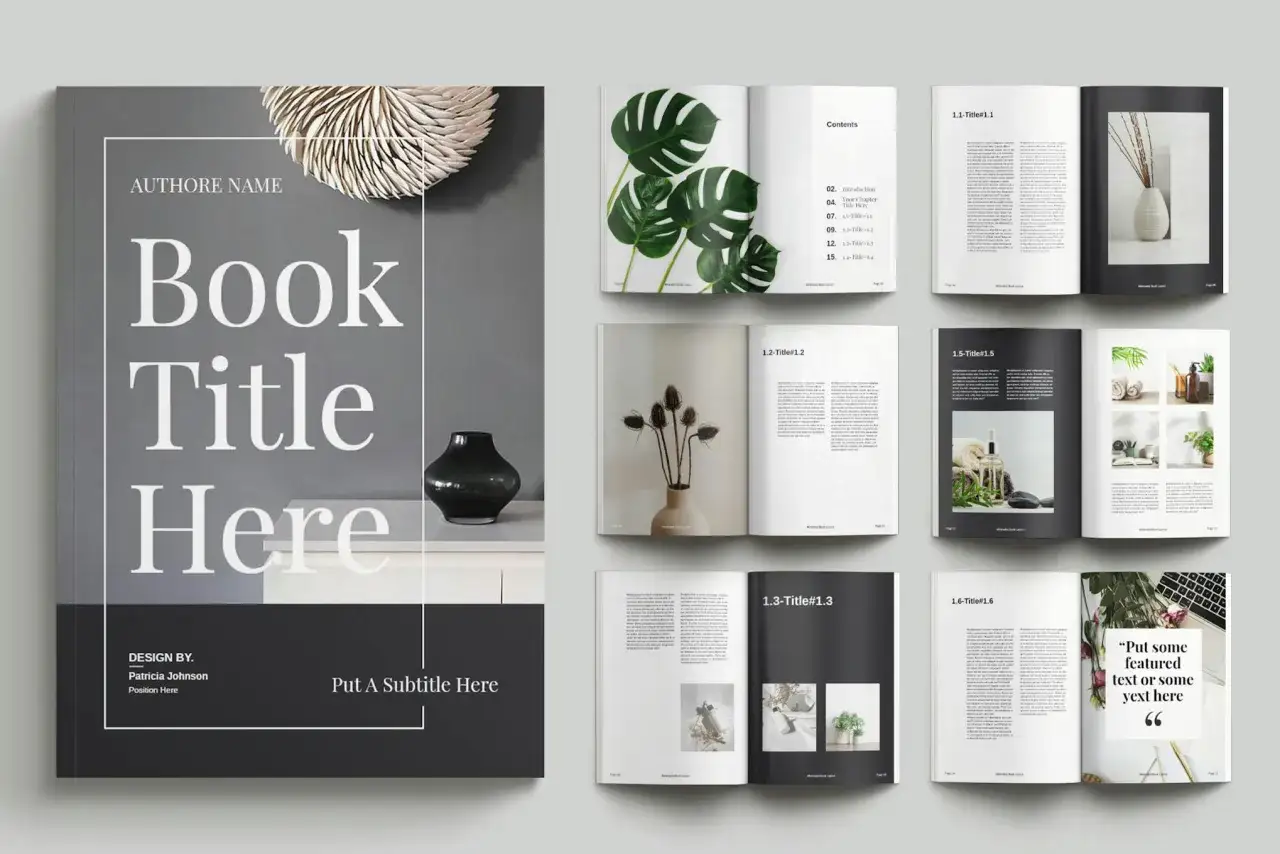
Quand je crée un livre, je règle toujours la structure avant le contenu. Dans InDesign, cela veut dire choisir le format de page, activer les pages en vis-à-vis pour un ouvrage imprimé, définir les marges et anticiper le fond perdu si des images ou aplats doivent aller jusqu’au bord.| Réglage | Ce que je recommande | Pourquoi c’est utile |
|---|---|---|
| Format de page | Choisir la taille finale dès le départ | Évite les recadrages et les ajustements de dernière minute |
| Pages en vis-à-vis | Oui pour un livre imprimé, non si la logique est purement numérique | Permet de penser le livre comme un ensemble de doubles pages |
| Marges | Plus larges côté intérieur que côté extérieur | Améliore la lisibilité et laisse de l’espace à la reliure |
| Fond perdu | 3 mm minimum dans la plupart des cas | Protège les visuels à bord perdu lors de la coupe |
| Colonnes | Selon la densité du texte et le genre du livre | Aide à construire un rythme de lecture clair |
La documentation Adobe cite 3 mm comme valeur standard de fond perdu, avec des exigences parfois supérieures chez l’imprimeur. Je regarde aussi très tôt si la couverture doit être traitée dans un fichier séparé, parce que son dos dépend de la pagination finale et du papier choisi. Une fois ce socle posé, il faut décider si le projet tient en un seul fichier ou non.
Choisir entre un document unique et un fichier livre .indb
Adobe décrit le fichier livre .indb comme un projet qui regroupe plusieurs documents tout en les gardant séparés. Je le recommande dès qu’un livre dépasse le confort d’un seul fichier ou quand plusieurs personnes doivent intervenir sans se marcher dessus.
| Cas de figure | Format conseillé | Pourquoi |
|---|---|---|
| Roman court ou texte simple | Un document unique | Gestion plus légère, moins d’allers-retours entre fichiers |
| Essai long ou manuel | Fichier livre .indb
|
Pagination plus souple, chapitres séparés, meilleure maintenance |
| Livre illustré | Souvent un livre + documents distincts | Les chapitres lourds en images restent plus stables |
| Collection ou multi-volumes | Fichier livre | Permet d’unifier styles, numérotation et exports |
| Travail à plusieurs | Fichier livre avec document source de styles | Réduit les incohérences et facilite la synchronisation |
Le gros gain n’est pas seulement technique, il est éditorial: on modifie une fois, puis on propage proprement. Le panneau Livre sert alors à ordonner les fichiers, désigner un document source de styles et synchroniser le reste. Quand la structure est claire, on peut automatiser le reste sans craindre les dérives.
Automatiser la cohérence avec styles, pages parentes et numérotation
Si je devais résumer le cœur d’un bon livre InDesign en trois briques, je dirais: styles, pages parentes et numérotation automatique. Les styles de paragraphe gèrent les titres, le corps de texte, les citations et les légendes; les pages parentes déposent les éléments récurrents; la numérotation suit le texte quand les chapitres bougent.
Les styles à poser en premier
Je pars presque toujours sur un jeu minimal de styles avant même de finaliser le contenu. Cela évite de formater chaque bloc à la main et limite les écarts visuels.
- Titre de chapitre
- Intertitre
- Corps de texte
- Citation ou encadré
- Légende d’image
- Note ou renvoi
Les pages parentes pour les éléments fixes
Les pages parentes, longtemps appelées gabarits, servent à placer ce qui doit revenir partout: numéros de page, en-têtes, pieds de page, traits de repère ou cadres réservés aux éléments récurrents. Si je pose un numéro de page sur une page parente, il se met à jour automatiquement sur toutes les pages qui l’utilisent.
Lire aussi : Lecteur EPUB - Le guide complet pour bien choisir
La numérotation qui se met à jour seule
Pour un livre, je préfère les numéros automatiques aux chiffres tapés à la main, sans exception. InDesign gère aussi les sections et les numéros de chapitre, ce qui devient utile dès qu’un ouvrage mélange préface, corps principal et annexes. Quand une page se déplace, la numérotation suit; quand un chapitre change d’ordre, le document ne s’effondre pas.
Avec cette base, la table des matières devient presque mécanique. C’est souvent la meilleure preuve qu’un projet est bien structuré.
Construire la table des matières et les repères de lecture
La table des matières doit sortir des styles, pas de la patience. InDesign la génère à partir des styles de paragraphe, et pour un projet multi-fichiers il peut intégrer les documents du livre entier et renuméroter les pages en conséquence. C’est précisément pour cela qu’il ne faut pas retaper la table à la main: la moindre modification de pagination la rend vite fausse.
- Définissez les styles de titres avant de générer la table des matières.
- Placez la table sur une page dédiée, idéalement au début du livre.
- Mettre à jour la table après chaque correction importante, pas uniquement à la fin.
- Pour un PDF de lecture, activez les signets si la navigation doit être directe.
- Pour un EPUB, gardez une hiérarchie nette entre titres, sous-titres et sections.
Je recommande aussi de garder une logique éditoriale simple: une hiérarchie lisible, des intitulés homogènes et pas de bricolage de dernière minute dans la table elle-même. Une fois ce système en place, le vrai sujet devient l’export selon le support final.
Exporter selon le support final
Un livre InDesign ne se termine pas de la même façon selon qu’il part à l’impression ou vers une liseuse. Le format de sortie doit suivre l’usage réel, sinon on obtient un fichier techniquement correct mais mal adapté au lecteur.
| Support final | Quand le choisir | Point de vigilance |
|---|---|---|
| PDF pour impression | Quand le livre doit être imprimé ou envoyé à un imprimeur | Exporter en Adobe PDF (Print), avec traits de coupe et utilisation du fond perdu du document |
| EPUB reflowable | Pour les romans, essais, essais illustrés légers et lecture sur liseuse | Le texte s’adapte à l’écran, ce qui améliore le confort de lecture |
| EPUB fixed layout | Pour les mises en page très contrôlées, avec audio, vidéo ou éléments interactifs | Rendu plus précis, mais compatibilité et flexibilité plus limitées |
Pour un livre destiné aux liseuses, le reflowable reste généralement le choix le plus robuste, parce qu’il laisse le texte se réadapter à la taille d’écran. Le fixed layout garde son intérêt pour les ouvrages très graphiques, mais il demande davantage de prudence sur la compatibilité. Avant de fermer le projet, il reste à éviter les erreurs classiques.
Les erreurs qui font perdre le plus de temps
- Formater les titres à la main au lieu de créer des styles.
- Modifier la table des matières directement au lieu de changer la source.
- Oublier le fond perdu ou les pages en vis-à-vis avant l’export print.
- Essayer de garder exactement la même mise en page pour le papier et l’EPUB.
- Ne pas synchroniser un fichier livre avant les ultimes corrections.
- Introduire des éléments fixes hors pages parentes, puis les corriger page par page.
Je vois aussi souvent une confusion entre ce qui relève du décor et ce qui relève de la structure. Sur un livre, la structure passe toujours avant le raffinement visuel. Sans cette discipline, on corrige deux fois ce qu’on aurait pu corriger une seule fois. C’est précisément pour cela que je termine toujours par un réglage de sécurité.
Le réglage qui sécurise le plus un premier projet
Pour un premier livre, je conseille une méthode simple: créer un chapitre modèle avec les styles définitifs, bâtir une page parente propre, puis dupliquer la logique sur le reste du projet. Ensuite seulement, je lance les exports de contrôle: un PDF d’épreuve pour vérifier la pagination et un EPUB test pour contrôler les retours à la ligne, les images et la navigation.
- Commencez petit avec 10 à 20 pages représentatives.
- Vérifiez la table des matières avant d’écrire des blocs entiers de texte.
- Gardez un fichier source propre pour l’impression et un autre test pour le numérique si les contraintes divergent trop.
Si vous cherchez un point d’équilibre réaliste, c’est celui-ci: une seule logique éditoriale, puis deux sorties adaptées au support. C’est la manière la plus sûre de produire un livre propre dans InDesign sans transformer la fin du projet en séance de réparation.