Le bon lecteur EPUB sur Ubuntu dépend surtout de votre usage quotidien
- Foliate est le meilleur point de départ si vous voulez lire avant tout, avec une interface moderne et confortable.
- Calibre est le plus complet si vous gérez aussi une bibliothèque, des conversions et plusieurs formats.
- Bookworm convient bien si vous cherchez un lecteur simple, sans surcharge fonctionnelle.
- Okular peut dépanner, mais sous Ubuntu le support EPUB dépend du paquet installé et mérite vérification.
- Le mode d’installation compte autant que le logiciel lui-même, surtout entre les paquets Ubuntu, Flatpak et l’installateur officiel.
Ce que vous attendez vraiment d’un lecteur EPUB sur Ubuntu
Quand je conseille un lecteur EPUB, je ne commence jamais par la liste des fonctions. Je commence par l’usage réel. Pour un lecteur de romans, la priorité est la fluidité. Pour un usage universitaire ou professionnel, il faut des annotations, de la recherche dans le texte et parfois une gestion fine de la bibliothèque. Pour quelqu’un qui veut juste ouvrir un fichier sans réfléchir, la simplicité prime sur tout le reste.
En pratique, les bonnes questions sont assez directes :
- Est-ce que le logiciel ouvre les EPUB standards sans bricolage ?
- Est-ce que l’affichage reste lisible sur un écran d’ordinateur portable ?
- Est-ce que je peux annoter, surligner ou retrouver rapidement un passage ?
- Est-ce que l’installation reste propre sur Ubuntu, sans dépendances étranges ?
- Est-ce que le lecteur reste léger, ou est-ce qu’il devient un petit écosystème à lui tout seul ?
Il y a aussi une limite qu’on oublie souvent : les EPUB protégés par DRM. La plupart des lecteurs libres sous Ubuntu lisent très bien les fichiers EPUB standards, mais pas les ouvrages verrouillés par des protections propriétaires. Ce n’est pas un défaut d’Ubuntu, c’est un choix de format et de distribution. Avec ce cadre en tête, le tri entre les applications devient beaucoup plus simple.
Une fois ces critères posés, on peut regarder les lecteurs qui valent vraiment le détour.
Les lecteurs qui valent vraiment le détour
| Application | Prix | Ce qu’elle fait bien | À surveiller | Mon usage conseillé |
|---|---|---|---|---|
| Foliate | Gratuit | Lecture très confortable, mode paginé ou défilé, réglage de police et d’interligne, annotations, recherche, dictionnaire | Moins utile si vous voulez gérer une grosse bibliothèque ou convertir des fichiers | Lecture quotidienne, romans, essais, usage personnel |
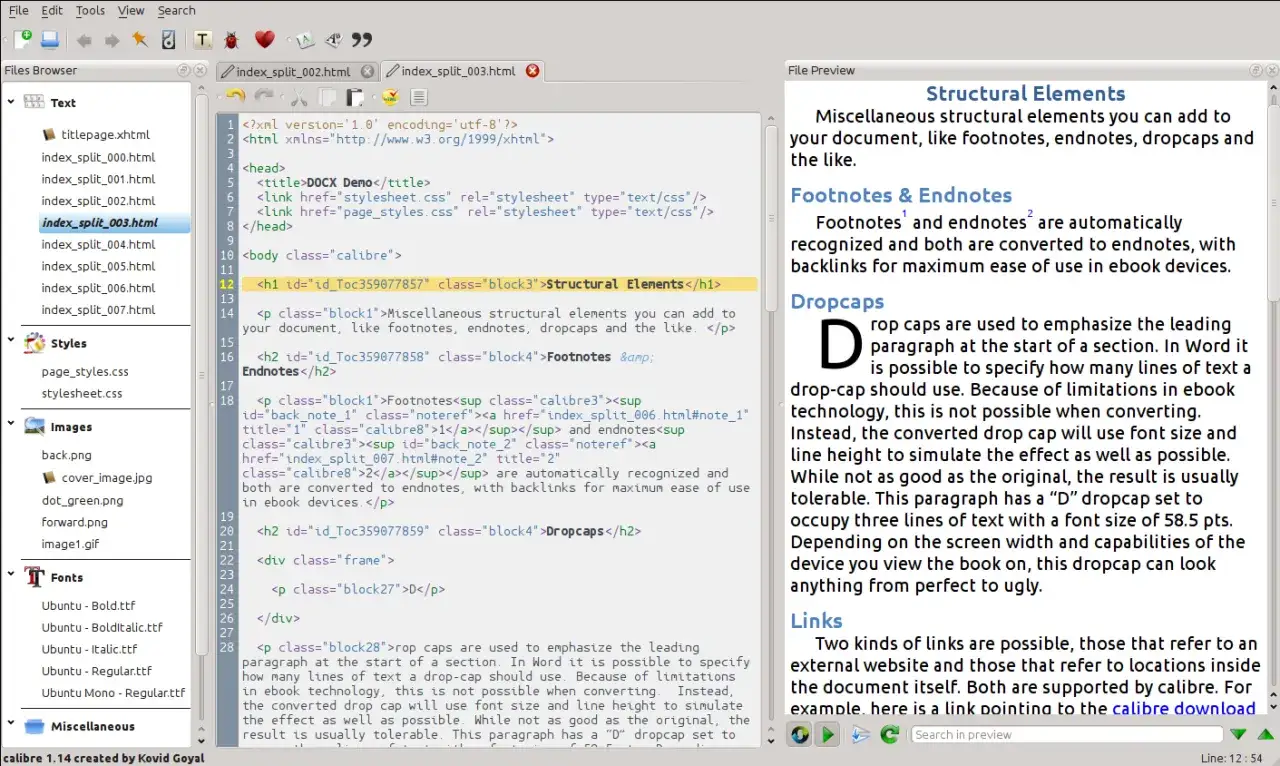
| Calibre | Gratuit | Gestion de bibliothèque, conversion de formats, visionneuse intégrée très complète, recherche et surlignage | Interface plus dense, logique d’outil tout-en-un parfois excessive pour lire seulement | Collections importantes, conversions, organisation avancée |
| Bookworm | Gratuit | Lecteur simple, bibliothèque claire, prise en charge de plusieurs formats comme EPUB, PDF et CBZ | Moins riche que Foliate ou Calibre sur les fonctions d’annotation et de réglage fin | Lecture simple, interface discrète, besoin de sobriété |
| Okular | Gratuit | Lecteur de documents très polyvalent, utile si vous ouvrez aussi des PDF, du Markdown ou des images | Sous Ubuntu, le paquet peut être compilé sans support EPUB, donc il faut vérifier avant d’en faire votre lecteur principal | Usage mixte, surtout si vous utilisez déjà l’écosystème KDE |
Si je devais être très direct, je dirais ceci : Foliate est le meilleur choix de départ pour la plupart des lecteurs, Calibre est le plus puissant, et Bookworm remplit bien le rôle du lecteur discret qui ne vous dérange jamais. Okular, lui, reste intéressant, mais je ne le mettrais pas en première ligne tant que le support EPUB de votre installation Ubuntu n’est pas confirmé.
Il existe aussi des alternatives plus récentes comme Readest, mais je les vois plutôt comme des options à tester ensuite, pas comme la base la plus sûre pour démarrer.
Le logiciel idéal n’est donc pas forcément le plus connu, mais celui qui s’installe proprement et correspond à votre façon de lire.
Installer le bon lecteur sans se battre avec les paquets
Sur Ubuntu, le piège classique consiste à croire que tous les modes d’installation se valent. En réalité, ils n’offrent pas toujours la même version, ni les mêmes options. Pour les lecteurs EPUB, Flatpak est souvent le chemin le plus simple quand l’application existe sur Flathub, parce qu’il fournit un paquet cohérent et généralement à jour. C’est particulièrement pratique pour Foliate et Bookworm.
Pour Calibre, j’ai une préférence nette : l’installateur officiel reste le moyen le plus propre d’avoir l’ensemble des fonctions sans dépendre du rythme des dépôts Ubuntu. Le logiciel est pensé comme une suite complète, pas seulement comme un lecteur. Si vous comptez convertir des fichiers, organiser une bibliothèque ou envoyer des livres vers une liseuse, autant partir sur la version maintenue par le projet lui-même.Voici l’approche que je recommande :
- Vérifiez d’abord si l’application est déjà disponible dans le centre logiciel de votre environnement de bureau.
- Si vous visez Foliate ou Bookworm, privilégiez Flatpak quand l’option existe.
- Si vous voulez une solution plus large que la simple lecture, installez Calibre avec son installateur officiel pour Linux.
- Avant d’adopter Okular comme lecteur EPUB principal, confirmez que votre paquet Ubuntu inclut bien ce support.
Un dernier point compte beaucoup en pratique : évitez de multiplier les installations d’un même logiciel via plusieurs canaux. Entre un paquet Ubuntu, un Flatpak et parfois un Snap, on finit vite avec des réglages dispersés et des bibliothèques séparées. Pour un lecteur de livres, la simplicité d’installation est déjà un gain de confort.
Une fois l’application installée correctement, le vrai travail commence avec les réglages de lecture.
Réglages qui changent vraiment le confort de lecture
La qualité d’un lecteur EPUB ne se mesure pas seulement à son interface. Elle se joue dans trois réglages très concrets : la forme d’affichage, la lisibilité du texte et les outils de navigation. C’est là que certains logiciels passent de « corrects » à réellement agréables.
Le mode paginé ou le défilement continu
Pour un roman, je préfère presque toujours le mode paginé. Il donne une sensation de progression naturelle et évite l’effet interminable de certains écrans de lecture. Le défilement continu, lui, fonctionne mieux pour les essais techniques, la documentation ou les textes que l’on consulte par fragments. Foliate gère bien les deux approches, ce qui explique en partie son succès.
La police, l’interligne et le thème visuel
Un bon lecteur doit vous laisser respirer le texte. Je regarde en priorité la taille de police, l’interligne, les marges et le contraste. Le mode sombre n’est pas obligatoire, mais il devient vite utile le soir. Le mode sépia peut aussi réduire la fatigue visuelle chez certains lecteurs. Là encore, la différence n’est pas théorique : sur une session de lecture de 45 minutes à 1 heure, ces réglages peuvent réellement changer le confort.
Lire aussi : Scrivener gratuit - Vrai essai, faux mythe ?
Les fonctions qui servent au quotidien
- Signets pour retrouver un passage sans vous battre avec la mémoire du livre.
- Annotations et surlignage si vous lisez pour travailler, étudier ou citer un passage ensuite.
- Recherche dans le texte pour retrouver un nom, une notion ou une scène précise.
- Dictionnaire intégré pour lever une ambiguïté sans quitter la lecture.
- Progression par chapitres utile sur les très longs ouvrages, surtout quand le lecteur la visualise clairement.
Cette logique mène naturellement à la question des limites, parce que tous les lecteurs ne se valent pas dès qu’on sort d’un EPUB simple.
Les limites à connaître avant d’adopter un lecteur
Je préfère être franc ici : sur Ubuntu, le principal problème n’est pas l’absence d’applications, mais l’écart entre la promesse affichée et ce que le paquet distribué permet réellement. Un logiciel peut très bien supporter l’EPUB en amont, puis arriver sur votre système avec des fonctions amputées. C’est exactement le genre de détail qui crée de la déception inutile.
Les limites les plus courantes sont les suivantes :
- Le DRM bloque souvent les livres achetés dans certains écosystèmes fermés.
- L’EPUB3 complexe peut être rendu différemment selon le moteur de lecture, surtout pour les mises en page riches.
- Le support Ubuntu peut varier d’une distribution à l’autre selon le paquet choisi.
- La synchronisation entre appareils reste souvent moins fluide que dans les applications mobiles propriétaires.
- Les livres très illustrés demandent parfois plus de prudence qu’un simple roman texte.
Le cas d’Okular illustre bien ce point : l’application sait lire beaucoup de formats, mais sur Ubuntu le paquet peut être compilé sans prise en charge EPUB. Résultat, on croit avoir trouvé une solution polyvalente, puis on se heurte à une incompatibilité concrète. C’est le genre d’écart que je vérifie toujours avant de recommander un outil.
Autrement dit, le meilleur lecteur n’est pas seulement celui qui a le plus de fonctions, mais celui dont le support est stable sur votre machine et pour votre usage réel.
Le choix que je ferais selon trois profils de lecture
Si je devais conseiller une seule direction sans tourner autour du pot, je la résumerais ainsi :
- Pour lire des romans et des essais sans complication, je choisirais Foliate en premier.
- Pour gérer une collection, convertir des formats et garder une vue globale, je choisirais Calibre.
- Pour une lecture simple, sobre et sans surcharge, je garderais Bookworm en tête.
Et si vous utilisez déjà KDE ou un environnement proche, Okular peut rester utile, à condition d’avoir confirmé le support EPUB dans votre paquet Ubuntu. Je préfère une solution un peu moins brillante mais fiable à un lecteur théoriquement polyvalent qui ne lit pas correctement vos fichiers au quotidien. C’est souvent là que se joue la satisfaction réelle.
En pratique, je conseille de commencer par Foliate, de ne passer à Calibre que si vous avez besoin d’organisation ou de conversion, et de ne garder Bookworm ou Okular que si leur logique colle mieux à votre manière de travailler. Pour un usage de lecture pure, la meilleure décision reste presque toujours celle qui réduit les frictions, pas celle qui accumule les options.