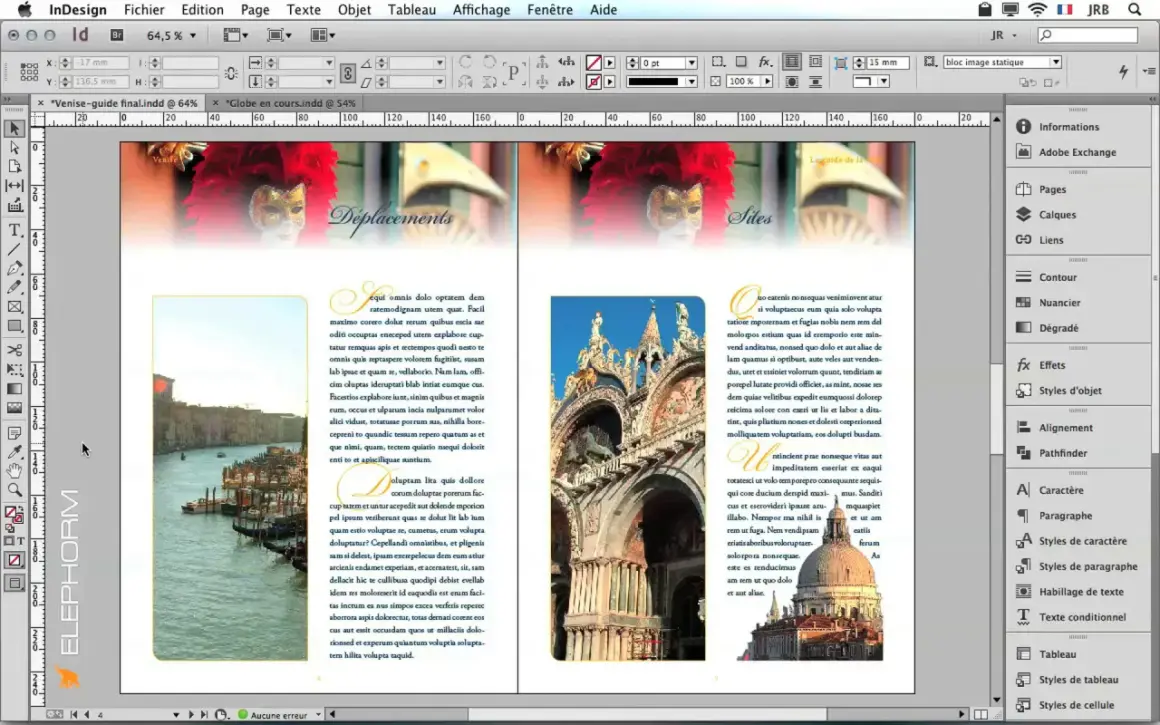
Dans InDesign, le mot « format » recouvre à la fois le fichier de travail, le fichier d’échange et le fichier de diffusion. Si l’on mélange ces trois niveaux, on obtient vite des erreurs d’export, des problèmes de compatibilité ou un document trop lourd pour être exploité proprement. Ici, je vais aller droit au but: distinguer les bons formats, régler correctement le document et choisir la sortie adaptée selon qu’il s’agisse d’impression, d’ebook ou de maquette numérique.
Les points à retenir avant de créer ou d’exporter un document InDesign
- INDD est le fichier principal de travail, celui que je garde pour éditer la mise en page.
- IDML sert surtout à l’échange et à la compatibilité entre versions ou avec des prestataires.
- PDF reste le livrable le plus fiable pour l’impression et pour certaines diffusions numériques.
- EPUB reflowable est le meilleur choix pour une lecture sur liseuse, car le texte s’adapte à l’écran.
- EPUB fixed layout convient aux maquettes figées, aux livres illustrés et aux mises en page exigeantes.
- Les réglages de départ, surtout les marges, le fond perdu et les pages en vis-à-vis, font une vraie différence au moment de l’export.
Ce que recouvre vraiment le format d’InDesign
Quand je parle de format InDesign, je ne parle pas d’un seul fichier, mais d’un petit écosystème. Il y a le document de travail, les formats d’échange, les bibliothèques, les livres multi-documents et les sorties finales. C’est cette distinction qui évite de traiter un fichier de production comme un fichier de livraison.
| Format | Rôle | Quand je l’utilise | Point de vigilance |
|---|---|---|---|
| INDD | Document principal | Travail quotidien, corrections, mises à jour | Dépend des liens, des polices et de la version du logiciel |
| INDT | Modèle réutilisable | Répéter une structure de brochure, magazine ou collection | S’ouvre comme un nouveau document sans écraser le modèle |
| IDML | Format d’échange | Partager un projet avec une autre version d’InDesign ou un partenaire externe | Je le garde comme filet de sécurité, pas comme fichier de production courant |
| INDB | Fichier livre | Gérer plusieurs chapitres ou plusieurs documents liés | Utile pour les projets longs, mais à structurer proprement dès le départ |
| INDL | Bibliothèque | Centraliser des éléments réutilisables | Se gère depuis son panneau, pas via un simple « Enregistrer sous » |
| Livrable final | Impression, relecture, diffusion numérique | Ce n’est pas le fichier d’édition, mais le résultat à valider | |
| EPUB reflowable | Publication numérique adaptable | Romans, essais, livres à lire sur liseuse | Le texte s’adapte, la mise en page fixe disparaît en partie |
| EPUB fixed layout | Publication numérique figée | Albums illustrés, BD, recettes, contenus très visuels | La fidélité visuelle prime, mais la flexibilité est plus faible |
Dans mon flux de travail, je garde presque toujours un INDD pour travailler, un IDML pour sécuriser l’échange et un export final pour la diffusion. Cette séparation simple rend le projet plus robuste, surtout quand il doit circuler entre plusieurs logiciels ou plusieurs intervenants. Une fois cette logique en tête, le vrai sujet devient le choix du format selon le projet.
Quel fichier choisir selon le projet
Le bon choix dépend moins du logiciel que de l’usage final. Un livre destiné à une liseuse, une brochure imprimée et un dossier de présentation interactive ne doivent pas partir du même réflexe. Je pars toujours du support de lecture ou de diffusion, puis je remonte vers le format de sortie le plus cohérent.
| Situation | Format à privilégier | Pourquoi |
|---|---|---|
| Roman, essai ou texte long pour liseuse | EPUB reflowable | Le texte s’adapte à la taille d’écran et au confort de lecture |
| Album illustré, bande dessinée, livre cuisine très visuel | EPUB fixed layout ou PDF interactif selon la destination | La maquette doit rester fidèle, page après page |
| Catalogue imprimé, brochure, livre papier | INDD pour la production, PDF pour la livraison | Je garde le document source vivant jusqu’à la validation finale |
| Projet récurrent avec une structure répétitive | INDT | Le modèle évite de reconstruire les mêmes réglages à chaque fois |
| Échange avec un prestataire ou une autre version du logiciel | IDML | C’est le format le plus pratique pour transmettre proprement la structure |
| Projet découpé en chapitres ou numéros | INDB | Le fichier livre aide à piloter plusieurs documents sans tout mélanger |
Mon conseil est simple: je ne confonds jamais le format de travail et le format de diffusion. C’est cette discipline qui évite les mauvaises surprises au moment où le fichier doit partir chez l’imprimeur, chez un traducteur ou sur une liseuse. À partir de là, les réglages du document deviennent le vrai levier de fiabilité.
Les réglages de document qui évitent les mauvaises surprises
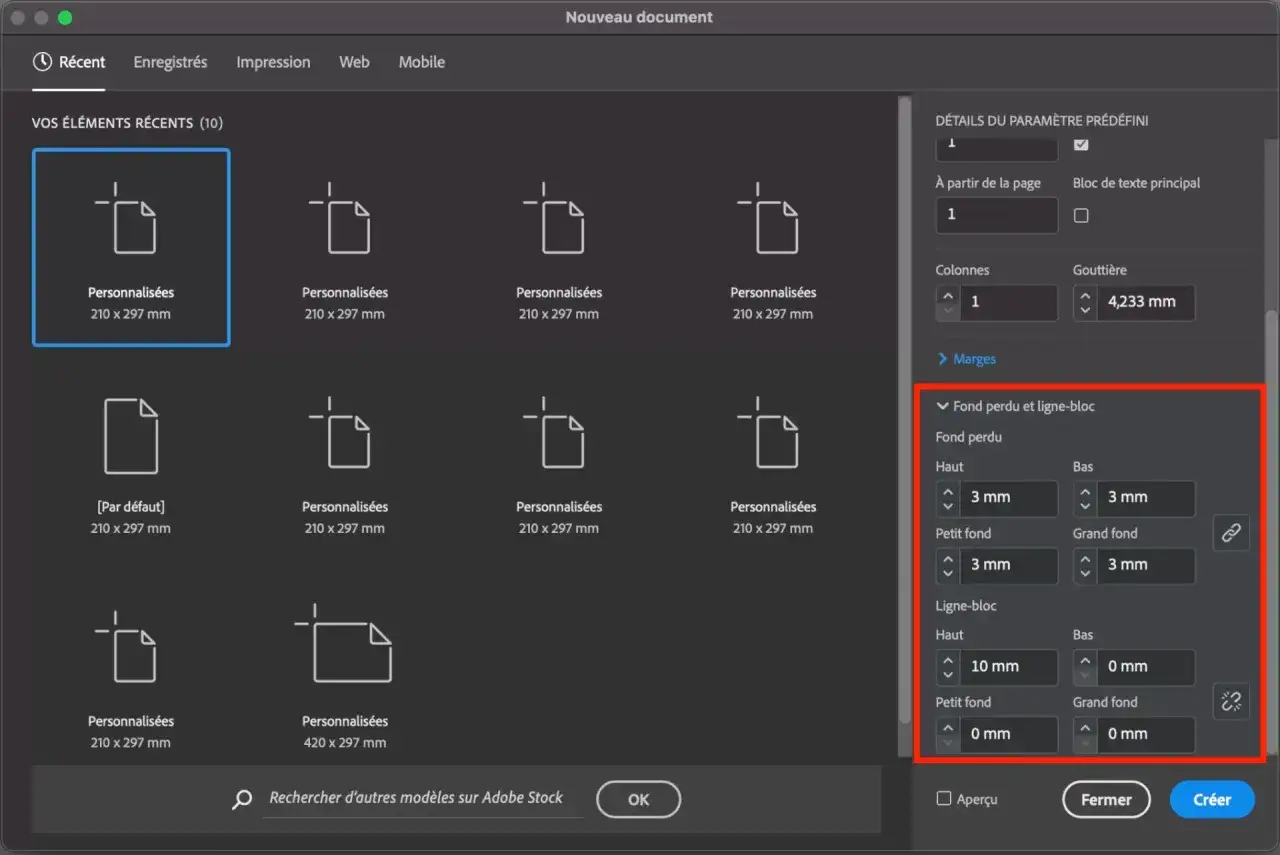
Au démarrage, InDesign me propose des préréglages Print, Web ou Mobile. Je m’appuie dessus parce qu’ils posent une base cohérente pour la couleur, les unités et la logique générale du projet, puis j’ajuste les dimensions, le nombre de pages, les marges, les colonnes et le fond perdu. Un document bien paramétré au départ se corrige beaucoup plus facilement qu’une maquette bricolée à la fin.
Dimensions et structure de page
Pour une brochure, un livre ou une revue, je pars presque toujours d’une taille de page définie clairement dès le début. Si le projet doit s’imprimer en double page, j’active les pages en vis-à-vis pour retrouver le comportement naturel d’une ouverture. Pour un document plus simple ou une diffusion très digitale, une structure en pages simples peut suffire.
Marges et colonnes
Les marges servent de zone de sécurité, pas de décoration. Elles empêchent le texte et les éléments importants de respirer trop près du bord. Les colonnes, elles, structurent la lecture dans les mises en page longues. Sur un essai ou une revue, elles font une différence immédiate sur la lisibilité; sur une couverture ou une affiche, elles comptent moins que l’impact visuel global.
Fond perdu et zone de montage
Le fond perdu est indispensable dès qu’un visuel doit aller jusqu’au bord de coupe. En impression commerciale, on part souvent sur 3 mm, mais je vérifie toujours la consigne exacte de l’imprimeur. La zone de montage, ou slug, sert plutôt aux mentions techniques et aux repères, et elle ne doit pas être confondue avec la zone imprimée. Si ce réglage est faux, le problème se voit au massicot, pas à l’écran.
Quand ces paramètres sont propres, l’export devient beaucoup plus prévisible. C’est précisément ce qui compte quand le document doit passer d’un écran à un autre support sans se dégrader.
Exporter pour l’impression, l’epub ou le web
À l’export, InDesign me demande de trancher entre plusieurs logiques de lecture. Pour l’impression, je cherche la fidélité. Pour un ebook, je cherche l’adaptabilité. Pour une diffusion web ou une maquette de validation, je cherche surtout un rendu lisible et rapide à partager.
| Sortie | Quand la choisir | Atout principal | Limite fréquente |
|---|---|---|---|
| PDF Print | Impression, BAT, livraison à l’imprimeur | Très bon contrôle de la mise en page | Ne s’adapte pas à l’écran comme un ebook |
| PDF interactif | Document numérique avec liens, boutons ou médias | Conserve une part d’interactivité | Reste moins souple qu’un vrai flux ebook |
| EPUB reflowable | Lecture sur liseuse, roman, essai, texte long | Texte adaptable, confort de lecture supérieur | La mise en page d’origine est moins visible |
| EPUB fixed layout | Livres très illustrés, BD, ouvrages scolaires visuels | Fidélité de la maquette | Moins flexible selon les lecteurs et les appareils |
| JPEG ou PNG | Prévisualisation, partage rapide, extraits visuels | Simple à diffuser | Ce ne sont pas des formats de publication complets |
Pour un public qui lit sur liseuse, je privilégie presque toujours EPUB reflowable en premier réflexe. C’est le format qui respecte le mieux les habitudes de lecture numérique, parce qu’il laisse le texte vivre sur différents écrans. Je ne passe en fixed layout que quand la page doit rester visuellement intacte, et je teste toujours le résultat sur un vrai lecteur avant de le considérer comme validé. Une fois la sortie choisie, il reste à soigner la relation entre InDesign et les autres logiciels du flux.
Travailler avec Photoshop, Illustrator, Acrobat et InCopy
InDesign n’est pas un logiciel de retouche ni un éditeur de dessin vectoriel. C’est le logiciel qui assemble, orchestre et prépare la page finale. Dans un projet propre, je garde donc les images dans Photoshop, les tracés dans Illustrator, la mise en page dans InDesign et le contrôle final dans Acrobat ou dans un lecteur de test adapté.
Importer sans alourdir inutilement
Au moment de placer un visuel, InDesign travaille très bien avec des fichiers comme PSD, AI, PDF, JPEG, PNG, TIFF, EPS ou SVG. Le point important n’est pas seulement la compatibilité: c’est la gestion des liens. Par défaut, le logiciel relie les fichiers externes au lieu de les absorber dans le document, ce qui garde le projet plus léger et plus facile à maintenir. Si je modifie le visuel source, je peux ensuite mettre à jour le lien dans InDesign sans reconstruire la page.
Quand intégrer plutôt que lier
J’intègre un fichier seulement si j’ai une raison précise de le faire. Sinon, je préfère laisser les ressources à l’extérieur, parce que l’intégration gonfle vite la taille du document. C’est pratique pour un échange ponctuel, mais pas pour un projet qui doit rester maniable pendant plusieurs semaines. Le panneau Liens me sert alors de tableau de bord: il me montre quels fichiers sont présents, modifiés, manquants ou à jour.
Lire aussi : Scrivener gratuit - Vrai essai, faux mythe ?
Le bon logiciel au bon endroit
Pour un chapitre textuel à relire par une équipe éditoriale, InCopy peut compléter InDesign sans casser le circuit de production. Pour un fichier final, Acrobat reste utile pour vérifier les sorties PDF, les liens internes et le comportement de certains éléments. Et pour les visuels eux-mêmes, je ne négocie pas: une image raster se travaille dans Photoshop, un logo ou une illustration vectorielle dans Illustrator. Cette séparation des tâches paraît évidente, mais c’est elle qui rend un fichier InDesign propre et transmissible.
Quand les rôles sont bien répartis entre les logiciels, le document gagne en stabilité. Le problème le plus courant n’est pas le manque d’outils, mais le fait de faire porter à InDesign des tâches qu’il ne devrait pas assumer seul.
Les erreurs que je vois le plus souvent
- Envoyer le fichier INDD comme livrable final alors qu’un PDF ou un EPUB est attendu.
- Exporter un livre destiné à la lecture continue en fixed layout simplement parce que la maquette de bureau était jolie.
- Oublier le fond perdu sur un document destiné à l’impression, puis découvrir un liseré blanc à la coupe.
- Tout intégrer dans le document au lieu de garder des liens propres, ce qui rend le projet lourd et fragile.
- Ne pas vérifier les polices et les liens avant l’envoi, alors que c’est précisément là que les erreurs apparaissent.
- Tester uniquement sur l’écran de création sans vérifier le rendu sur la cible réelle, qu’il s’agisse d’une liseuse, d’un smartphone ou d’un tirage papier.
Je vois aussi une confusion récurrente entre « ça a l’air bon dans InDesign » et « c’est réellement bon pour la sortie ». En pratique, quelques minutes de contrôle en amont évitent des heures de reprise. C’est cette logique de vérification qui mérite d’être automatisée dans le flux de travail.
Le réflexe qui sécurise un projet InDesign de bout en bout
Si je devais résumer ma méthode en une seule règle, ce serait celle-ci: je garde toujours un fichier source, un fichier d’échange et un livrable validé. Le source reste en INDD, l’échange passe souvent par IDML si je dois sécuriser la compatibilité, et la diffusion se fait en PDF, EPUB ou autre sortie adaptée au support réel.
Avant de fermer un dossier, je vérifie aussi les liens, les polices, les images placées et la cohérence du réglage de page avec le support final. Pour un projet destiné aux lecteurs, surtout en numérique, cette rigueur compte plus que l’effet de mode ou le nom exact du logiciel utilisé. C’est elle qui transforme une mise en page InDesign en fichier réellement exploitable, lisible et durable.