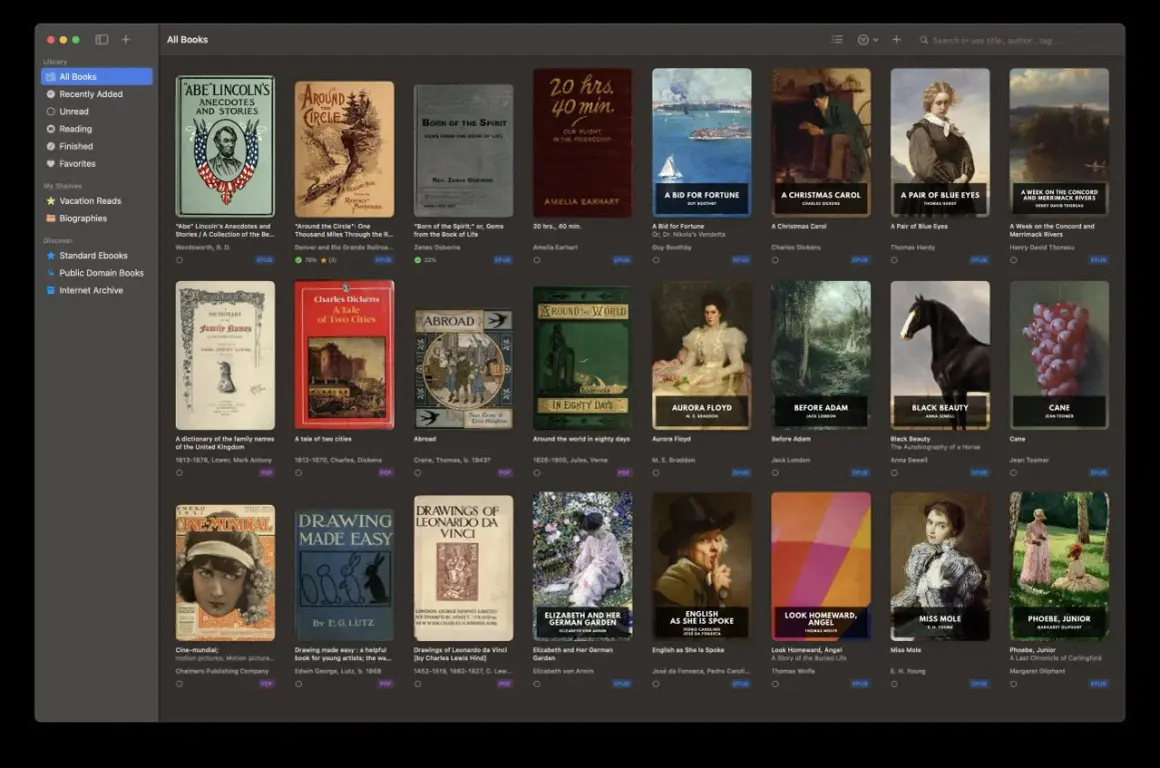
Sur iPad, un livre numérique prend tout son sens quand le texte s’adapte réellement à l’écran, sans forcer le lecteur à zoomer ou à faire défiler des pages figées. Ici, je vais expliquer ce que permet l’EPUB, comment l’ouvrir proprement, quelles applications valent la peine, et dans quels cas il faut plutôt passer par un autre format. L’objectif est simple: lire confortablement, sans perdre du temps dans des manipulations inutiles.
L’EPUB sur iPad se lit bien quand le fichier et l’application sont bien choisis
- L’EPUB est le format le plus souple pour les romans, essais et textes longs, car il s’adapte à la taille de l’écran.
- Livres reste la solution la plus simple pour ouvrir, annoter et synchroniser une bibliothèque courante.
- Pages sert surtout à créer ou exporter des EPUB, avec un choix entre mise en page fixe et version reflowable.
- Pour les documents très illustrés ou très structurés, le PDF reste souvent plus fidèle que l’EPUB.
- Le résultat dépend autant du fichier lui-même que du lecteur choisi et des réglages d’affichage.
Ce que l’iPad fait vraiment avec l’EPUB
Je considère l’EPUB comme le format le plus logique pour la lecture sur tablette dès qu’il s’agit de texte continu. Son avantage principal est simple: le contenu se réadapte à l’écran, ce qui permet d’ajuster la taille des caractères, les marges, l’interligne et parfois même le mode de navigation sans dégrader la lisibilité. Sur iPad, c’est précisément ce comportement qui fait la différence entre une lecture fluide et une lecture fatigante.Il faut toutefois distinguer deux familles. L’EPUB reflowable laisse le texte se réorganiser librement, ce qui convient très bien aux romans, essais, biographies et guides. L’EPUB à mise en page fixe garde davantage l’apparence d’origine, ce qui peut être utile pour les livres très visuels, certains manuels ou des documents où chaque bloc doit rester à sa place. Dans la pratique, je préfère le reflowable dès que le livre est avant tout fait pour être lu, pas pour être montré.
Cette nuance compte plus qu’on ne le pense, parce qu’elle conditionne ensuite le choix de l’application et la manière dont on transfère le fichier sur l’iPad. C’est justement le point suivant.
Ouvrir et transférer un EPUB sans se compliquer la vie
Le chemin le plus simple consiste souvent à partir de l’app Fichiers, d’un message, d’un e-mail ou d’AirDrop, puis à envoyer le document vers Livres ou vers un lecteur compatible. Sur iPad, ce geste évite la plupart des manipulations superflues: une fois le fichier reconnu, l’app l’ajoute à la bibliothèque et on peut commencer la lecture presque immédiatement.
Quand un EPUB refuse de s’ouvrir, je vérifie d’abord trois choses: le fichier porte bien l’extension .epub, il n’est pas coincé dans une archive compressée, et l’app utilisée accepte vraiment ce type de livre. Beaucoup de problèmes viennent d’un fichier mal nommé ou d’un envoi incomplet, pas du format lui-même. Si le livre provient d’une boutique protégée, la bonne porte d’entrée reste souvent l’application de cette boutique, surtout en présence de DRM, c’est-à-dire d’un verrou numérique qui limite certains usages hors de l’écosystème d’origine.
- Depuis Fichiers, ouvrez le document puis choisissez le lecteur adapté.
- Avec AirDrop, le transfert est souvent le plus propre pour un fichier reçu depuis un Mac ou un iPhone.
- Avec iCloud Drive, la bibliothèque reste plus facile à retrouver d’un appareil à l’autre.
- Si l’EPUB ne s’ouvre pas, testez une autre application avant de conclure que le fichier est inutilisable.
Une fois le fichier ouvert correctement, la vraie question devient celle de l’application de lecture. Et là, les écarts sont plus nets qu’on ne l’imagine.
Apple Books ou une autre application
Pour lire un EPUB sur iPad, je commence presque toujours par Livres, parce que l’application est simple, bien intégrée à l’iPad et suffisante pour la plupart des usages courants. Mais ce n’est pas toujours le meilleur choix si vous gérez une bibliothèque très disparate, si vous lisez des fichiers atypiques ou si vous cherchez des options de personnalisation plus poussées. Dans ce cas, un lecteur tiers peut être plus intéressant.
| Outil | Ce qu’il fait bien | Limites | Quand je le choisis |
|---|---|---|---|
| Livres | Lecture confortable, annotations, signets, synchronisation entre appareils Apple | Moins souple pour certains fichiers spéciaux ou certaines bibliothèques avancées | Pour lire au quotidien un EPUB classique |
| Pages | Créer ou exporter un EPUB avec titre, auteur, couverture et options de mise en page | Ce n’est pas un lecteur dédié pour gérer toute une bibliothèque | Pour préparer un livre, corriger un texte ou exporter son propre document |
| Lecteur tiers | Plus d’options, parfois davantage de formats et de réglages | Ergonomie et compatibilité variables selon l’application | Si vous avez des besoins avancés ou des fichiers venant de sources diverses |
Mon conseil est pragmatique: pour un usage personnel simple, Livres suffit largement; pour un flux de travail plus exigeant, il vaut mieux tester une autre app et comparer le rendu sur plusieurs fichiers. Le lecteur n’est pas un détail, car il transforme directement votre confort de lecture.
Les réglages qui changent vraiment le confort de lecture
Sur iPad, je trouve que les meilleurs résultats viennent rarement d’une longue configuration. Ce sont quelques réglages bien choisis qui font la différence, surtout sur les textes longs ou les séances de lecture de plus d’une heure. Les quatre ou cinq paramètres ci-dessous ont, à mes yeux, un effet beaucoup plus net que n’importe quel effet visuel gadget.
- La taille de police, pour adapter le rythme de lecture à votre distance d’écran.
- La police elle-même, surtout si vous lisez longtemps et que certains caractères vous fatiguent.
- L’interligne et les marges, qui allègent immédiatement une page trop dense.
- Le mode page par page ou défilement continu, selon votre manière de lire.
- Le thème clair, sépia ou sombre, utile quand la lumière ambiante change.
J’ajoute toujours les outils de base quand ils sont disponibles: recherche dans le livre, dictionnaire, surlignage, signets et notes. Ce sont des fonctions modestes sur le papier, mais elles changent la manière d’utiliser un EPUB dans la durée, surtout si vous lisez pour travailler, étudier ou prendre des repères dans un texte dense. Dès qu’un livre sort de ce cadre, le choix du format devient plus important que celui de l’application, et c’est là qu’il faut savoir dire non à l’EPUB.
Quand l’EPUB n’est pas le bon format
Je recommande rarement l’EPUB pour les fichiers dont la mise en page doit rester strictement identique d’un écran à l’autre. C’est le cas des manuels riches en tableaux, des catalogues, de certains livres illustrés, des comics et de beaucoup de documents techniques. Dans ces situations, le PDF garde souvent l’avantage parce qu’il préserve le dessin de la page, alors que l’EPUB peut modifier la disposition des blocs ou casser l’équilibre visuel.
| Type de contenu | EPUB | Mon choix | |
|---|---|---|---|
| Roman, essai, texte linéaire | Très bon, car le texte s’adapte à l’écran | Lisible, mais moins souple | EPUB |
| Manuel avec tableaux, schémas et colonnes | Peut perdre en stabilité visuelle | Conserve mieux la mise en page d’origine | |
| Livre illustré ou magazine | Variable selon la qualité du fichier | Souvent plus fidèle | PDF, ou EPUB à mise en page fixe si le fichier est bien conçu |
| Fichier protégé par DRM | Dépend de l’application autorisée | Même contrainte | L’application de la boutique d’origine |
Le piège classique consiste à convertir un mauvais PDF en EPUB en espérant gagner en confort. En réalité, on gagne parfois un peu de souplesse, mais on perd aussi la structure, la lisibilité ou la cohérence des images. Pour moi, le bon réflexe est d’abord de choisir le format adapté au contenu, puis seulement de chercher la bonne application. Si vous créez vos propres livres, Pages mérite alors une vraie attention.
Créer ou convertir un EPUB depuis Pages
Pages sur iPad n’est pas seulement un outil de rédaction, c’est aussi un moyen propre de générer un EPUB sans passer immédiatement par un logiciel plus lourd. La logique est intéressante: on écrit ou on met en forme le document, puis on l’exporte en EPUB avec des métadonnées de base, une couverture et, selon le type de document, une mise en page fixe ou reflowable. C’est pratique pour un manuscrit, un livret interne ou un document qu’on veut lire plus confortablement sur iPad.
La vraie qualité d’un EPUB se joue souvent avant l’export. J’accorde beaucoup d’importance aux styles de titre, parce qu’ils servent à construire une table des matières propre et une navigation claire. Je recommande aussi de vérifier les images, le poids du fichier et la cohérence des chapitres, sinon l’EPUB finit par être techniquement correct mais pénible à utiliser.
- Appliquez des styles de titres avant l’export, pas après.
- Choisissez la mise en page fixe seulement si la structure visuelle est essentielle.
- Ajoutez une couverture claire, un titre précis et un auteur cohérent.
- Testez le fichier sur l’iPad avant de le diffuser ou de l’archiver.
La documentation d’Apple montre bien cette logique: Pages sert à produire un EPUB lisible et partageable, pas seulement à convertir un texte en fichier. Si l’on accepte cette idée, on obtient des livres plus propres, plus stables et plus agréables à ouvrir dans Livres ou dans un autre lecteur compatible. Pour terminer, je résume la logique que je garde en tête quand je travaille sur une bibliothèque EPUB pour iPad.
Ce que je retiens pour une bibliothèque EPUB durable sur iPad
- Je privilégie l’EPUB reflowable pour tout ce qui ressemble à un texte long à lire.
- Je garde le PDF pour ce qui dépend d’une mise en page stricte.
- Je commence par Livres quand je veux lire sans friction.
- Je passe par Pages quand je dois créer, corriger ou exporter un livre.
- Je teste toujours la compatibilité d’un fichier avant de remplir ma bibliothèque avec des versions bancales.
Si je devais retenir une seule idée, ce serait celle-ci: sur iPad, l’EPUB fonctionne très bien, mais seulement quand le fichier a été préparé correctement et ouvert dans la bonne application. C’est ce trio, format, logiciel et réglages, qui transforme une simple ouverture de fichier en vraie expérience de lecture.