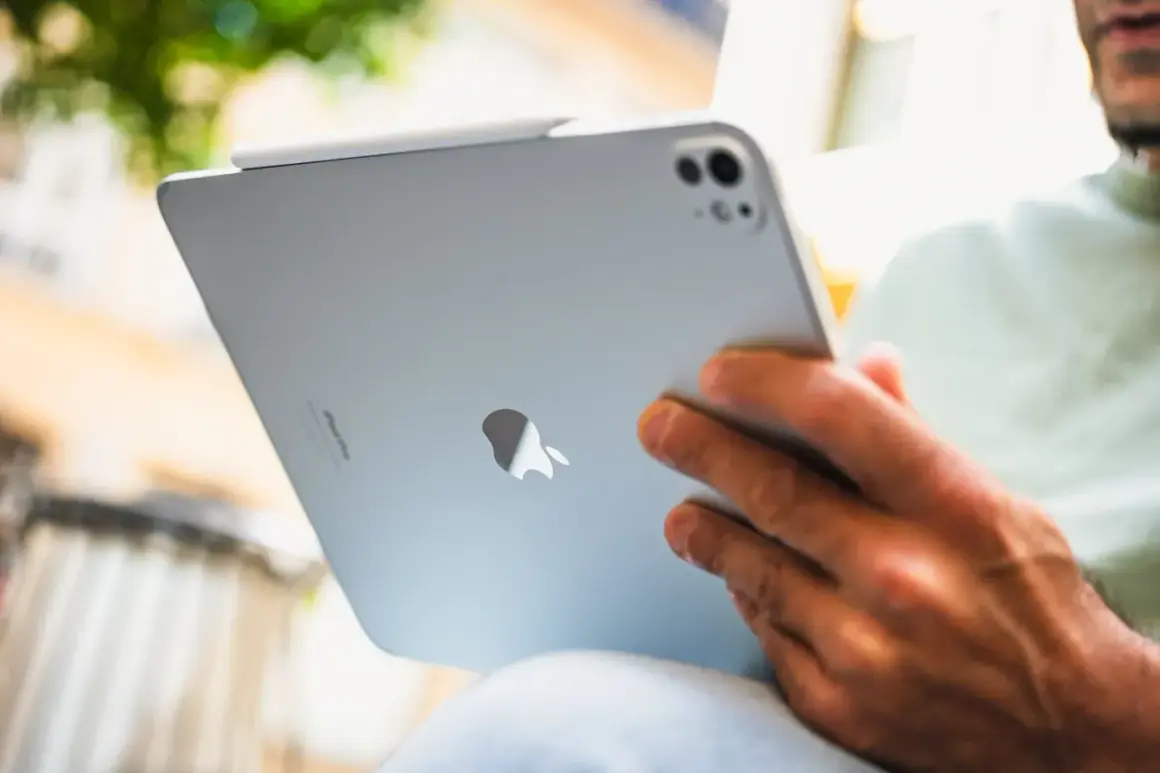
Lire sur iPad devient vraiment agréable quand on aligne trois choses: le bon format, la bonne application et quelques réglages de confort. Dans la pratique, le choix n’est pas le même si vous ouvrez des EPUB, des PDF, des mangas ou des livres achetés dans une boutique précise. Je vais donc passer en revue les applications les plus utiles, leurs limites réelles et les réglages qui changent la lecture au quotidien.
Le bon choix dépend surtout de votre format de livre et de votre écosystème
- Apple Books reste la solution la plus simple pour les EPUB, les PDF et la lecture “sans friction” sur iPad.
- Kindle est imbattable si votre bibliothèque vient déjà d’Amazon, surtout pour les documents envoyés via Send to Kindle.
- Kobo et Google Play Books sont très utiles si vous importez vos propres fichiers ou si vous lisez sur plusieurs appareils.
- Pour les PDF lourds, techniques ou scannés, un lecteur dédié est souvent plus confortable qu’une app de boutique.
- Le confort dépend autant de l’application que de la taille des caractères, de la luminosité et du mode d’affichage.
Ce que vous devez attendre d’une bonne appli de lecture
Quand j’évalue une application pour la lecture sur iPad, je ne regarde pas seulement son design. Je vérifie d’abord si elle sait ouvrir le bon format, si elle synchronise la progression entre appareils, et si elle permet de lire sans effort pendant une longue session.- La compatibilité avec vos fichiers compte plus que la richesse de la boutique intégrée.
- La synchronisation évite de reprendre un livre au mauvais chapitre quand on passe de l’iPad à l’iPhone ou au Mac.
- Le confort visuel fait une vraie différence sur les longues lectures: taille du texte, marges, thème, luminosité.
- L’annotation devient essentielle dès qu’on lit des essais, des manuels ou des PDF professionnels.
- L’accès hors ligne reste indispensable si vous lisez dans le train, en voyage ou dans les zones mal couvertes.
En pratique, le piège classique consiste à choisir une app “connue” sans regarder ce qu’on lit vraiment. C’est précisément ce tri qui évite d’empiler trois applications pour un seul usage, et il explique pourquoi certaines solutions reviennent toujours.
Les applications qui couvrent le mieux les usages courants
Sur iPad, je vois rarement une application gagner sur tous les terrains. En revanche, quelques solutions couvrent très bien des besoins différents, et c’est souvent là que se joue le bon choix.
| Application | Ce qu’elle gère bien | Points forts | Limites à connaître | Je la conseille pour |
|---|---|---|---|---|
| Apple Books | EPUB, PDF, livres audio | Intégration native, lecture fluide, synchronisation iCloud, annotations PDF | Moins polyvalente pour les formats exotiques ou les bibliothèques très dispersées | Les lecteurs Apple qui veulent une solution simple et propre |
| Kindle | Livres Amazon, documents personnels via Send to Kindle | Catalogue immense, très bon confort de lecture, import de documents depuis iPhone ou iPad | La bibliothèque reste très liée à Amazon; les fichiers personnels passent par le flux Send to Kindle | Les abonnés Kindle et les gros acheteurs Amazon |
| Kobo Books | EPUB et PDF non protégés | Import simple via Google Drive ou Mail, bonne lecture sur fichiers personnels | Moins intéressant si vous n’achetez jamais chez Kobo | Ceux qui possèdent déjà des EPUB ou veulent une bibliothèque plus ouverte |
| Google Play Books | EPUB et PDF importés | Pratique pour uploader ses fichiers, lecture sur plusieurs appareils, organisation par étagères | Moins “littéraire” dans l’expérience boutique que certaines alternatives | Les bibliothèques mixtes et les lecteurs qui veulent rester agnostiques |
| ReadEra ou lecteur EPUB dédié | PDF, EPUB et nombreux formats locaux | Très utile hors écosystème, pratique pour les fichiers stockés en local | Pas une boutique de livres, mais un lecteur avant tout | Les lecteurs de documents, de comics et d’archives perso |
Ce tableau résume bien une idée simple: la meilleure appli est rarement la plus connue, mais celle qui épouse votre manière d’acheter et de stocker vos livres. Une fois l’application choisie, le vrai sujet devient le format de vos fichiers, et là les écarts sont beaucoup plus nets.
Choisir selon le type de fichier
La lecture sur iPad se joue souvent à partir du format, pas du modèle de l’appareil. Un EPUB, un PDF scanné et un livre Amazon n’appellent pas la même stratégie.
Les EPUB pour les romans et les essais
L’EPUB reste le format le plus agréable pour les livres de texte, parce qu’il est reflowable, c’est-à-dire que le texte se réadapte à la taille de l’écran. Pour un roman ou un essai, je privilégie Apple Books, Kobo ou Google Play Books. Le résultat est propre, lisible et surtout confortable sur la durée.
Si vous aimez personnaliser l’affichage, l’EPUB est le format qui laisse le plus de marge: taille de police, interlignage, marges et thème. Pour ce type de lecture, l’iPad peut remplacer très sérieusement une liseuse, à condition de ne pas pousser la luminosité trop haut.
Les PDF pour les manuels et dossiers
Le PDF est plus rigide. C’est un avantage pour les mises en page complexes, mais aussi une source de frustration quand le texte reste minuscule. Sur un iPad, j’utilise volontiers Apple Books pour les PDF simples, surtout si je veux annoter, surligner ou signer un document rapidement.
Pour les PDF techniques, les scans ou les dossiers volumineux, un lecteur dédié comme Adobe Acrobat Reader ou ReadEra devient souvent plus pertinent. Si le document n’est qu’une image numérisée, la présence d’une reconnaissance de caractères, ou OCR, change beaucoup de choses: elle permet de rechercher du texte au lieu de simplement le regarder.
Les livres achetés dans un écosystème précis
Si votre bibliothèque vient d’Amazon, la logique est simple: l’app Kindle reste la voie la plus fluide. Amazon propose aussi le service Send to Kindle sur iPad et iPhone, ce qui permet d’envoyer des documents personnels vers votre bibliothèque. Le service accepte des fichiers jusqu’à 200 MB par document, ce qui suffit dans la majorité des cas, mais pas pour tous les dossiers lourds.Du côté de Kobo, l’import de fichiers non protégés fonctionne bien pour les EPUB et les PDF. Google Play Books, lui, est intéressant si vous voulez centraliser vos achats et vos fichiers dans un seul espace, avec une logique plus souple que celle d’une boutique fermée.
Lire aussi : Appli lecture vocale - Le guide pour bien choisir
Les fichiers locaux et les formats plus rares
Si vous conservez beaucoup de documents dans Fichiers, iCloud Drive ou Google Drive, un lecteur plus souple devient vite utile. C’est là que des applis comme ReadEra prennent de la valeur: elles ne cherchent pas à vous vendre une librairie, elles ouvrent simplement ce que vous possédez déjà.
Pour les comics, les albums scannés ou certains formats moins courants, je recommande de vérifier la gestion du zoom, du défilement et de la lecture page par page. Sur iPad, le bon lecteur n’est pas celui qui “ouvre tout”, mais celui qui rend chaque format lisible sans bidouillage.
Rendre la lecture plus confortable sur iPad
Le confort ne dépend pas seulement de l’application. Sur iPad, quelques réglages suffisent à transformer une session de lecture courte en vrai moment de lecture continue.
- Ajustez la taille du texte dans l’application, au lieu de forcer la lecture avec une police trop petite.
- Réduisez la luminosité le soir et activez un mode de couleur plus chaud si l’écran vous fatigue.
- Utilisez le mode portrait pour les romans et le mode paysage pour certains PDF ou magazines.
- Activez la lecture hors ligne avant un trajet, afin d’éviter toute dépendance au réseau.
- Exploitez les notes et surlignages si vous lisez des essais, des guides ou des livres de travail.
- Testez les fonctions d’accessibilité comme VoiceOver ou la lecture vocale si vous alternez entre lecture et écoute.
Je conseille aussi de garder une logique simple: une police lisible, un fond peu agressif, et des marges généreuses. Ce trio a plus d’effet qu’un grand nombre de réglages théoriques, surtout quand on lit longtemps. La question suivante devient alors très concrète: quelle application colle vraiment à votre bibliothèque actuelle?
Choisir son app selon sa bibliothèque réelle
Quand on a déjà acheté des livres dans un écosystème précis, le meilleur choix n’est pas abstrait. Il dépend surtout de l’endroit où se trouve votre bibliothèque aujourd’hui, pas de la promesse de la prochaine app à la mode.
| Votre situation | Solution la plus logique | Pourquoi |
|---|---|---|
| Vous achetez déjà chez Apple | Apple Books | Synchronisation native, lecture immédiate, moins d’étapes inutiles |
| Vous avez surtout des achats Amazon | Kindle | Accès direct à votre bibliothèque, y compris pour les documents envoyés via Send to Kindle |
| Vous possédez des EPUB et des PDF personnels | Kobo, Google Play Books ou Apple Books | Import simple et bonne souplesse pour les fichiers non verrouillés |
| Vous lisez surtout des PDF techniques ou scannés | Lecteur PDF dédié | Meilleure gestion des annotations, du zoom et parfois de l’OCR |
| Vous mélangez plusieurs sources | Google Play Books ou un lecteur polyvalent comme ReadEra | Moins de verrouillage, plus de liberté pour centraliser vos fichiers |
Ce tableau reflète ce que je vois le plus souvent: les lecteurs gagnent du temps quand ils acceptent leur point de départ au lieu de tout reconfigurer. Si vos achats sont déjà dispersés, cherchez une app qui simplifie l’import et la synchronisation plutôt qu’une interface impressionnante.
Le tri que je ferais avant d’installer une nouvelle application
Avant d’ajouter une énième application de lecture, je ferais toujours le même tri. Il évite les doublons et donne un iPad plus net, plus simple, plus agréable à utiliser.
- Je commence par identifier mon format dominant: EPUB, PDF, Amazon ou fichiers locaux.
- Je garde une application principale et une application de secours, pas cinq lecteurs qui se chevauchent.
- Je teste l’import d’un EPUB et d’un PDF avant de migrer toute une bibliothèque.
- J’active la synchronisation cloud si je lis sur plusieurs appareils.
- Je télécharge les livres utiles avant de partir, pour ne pas dépendre du réseau.
À mon sens, c’est cette discipline qui fait la différence entre un iPad “qui lit aussi” et un vrai appareil de lecture. Avec une bonne appli, un format adapté et deux ou trois réglages bien choisis, la lecture reste fluide, stable et beaucoup moins fatigante au quotidien.